功能作用
- 導航模塊常展示於網站頁頭,使瀏覽者快速找到他們需要的信息點擊進入查看。常把一些重要的頁面用導航來顯示,方便客戶快速找到頁面,如產品中心、聯繫我們等頁面。
實現效果
- PC效果:
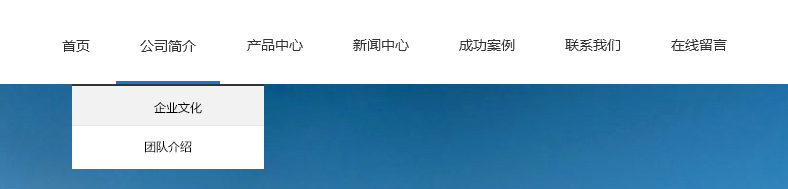
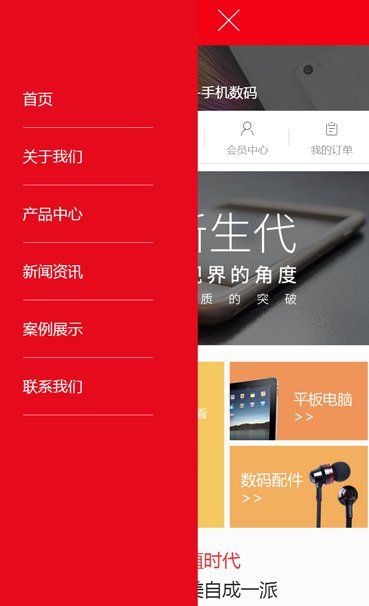
手機端效果:
一、PC端導航功能
1.1 添加導航的路徑
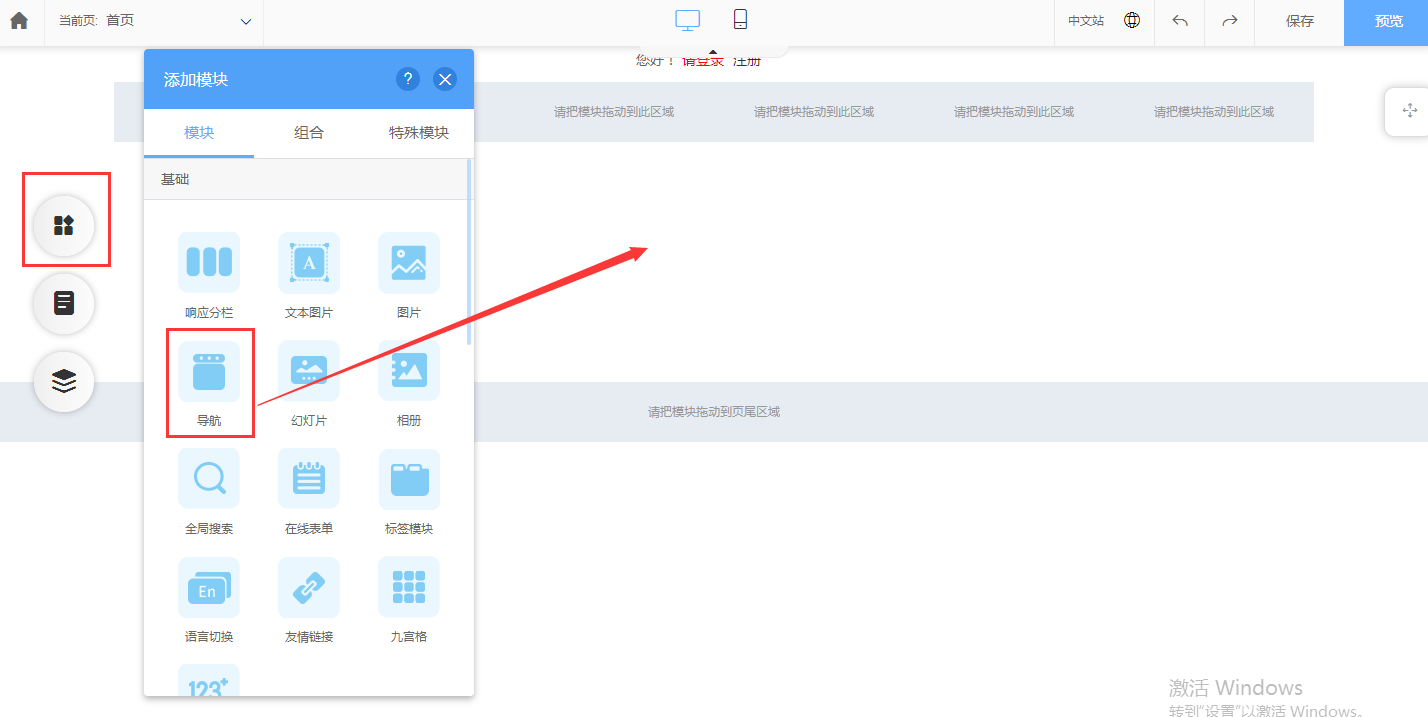
- 進入編輯頁面——點擊添加模塊——基礎——欄目,拖動模塊到頁面相應的位置
1.2、導航展示樣式的調整
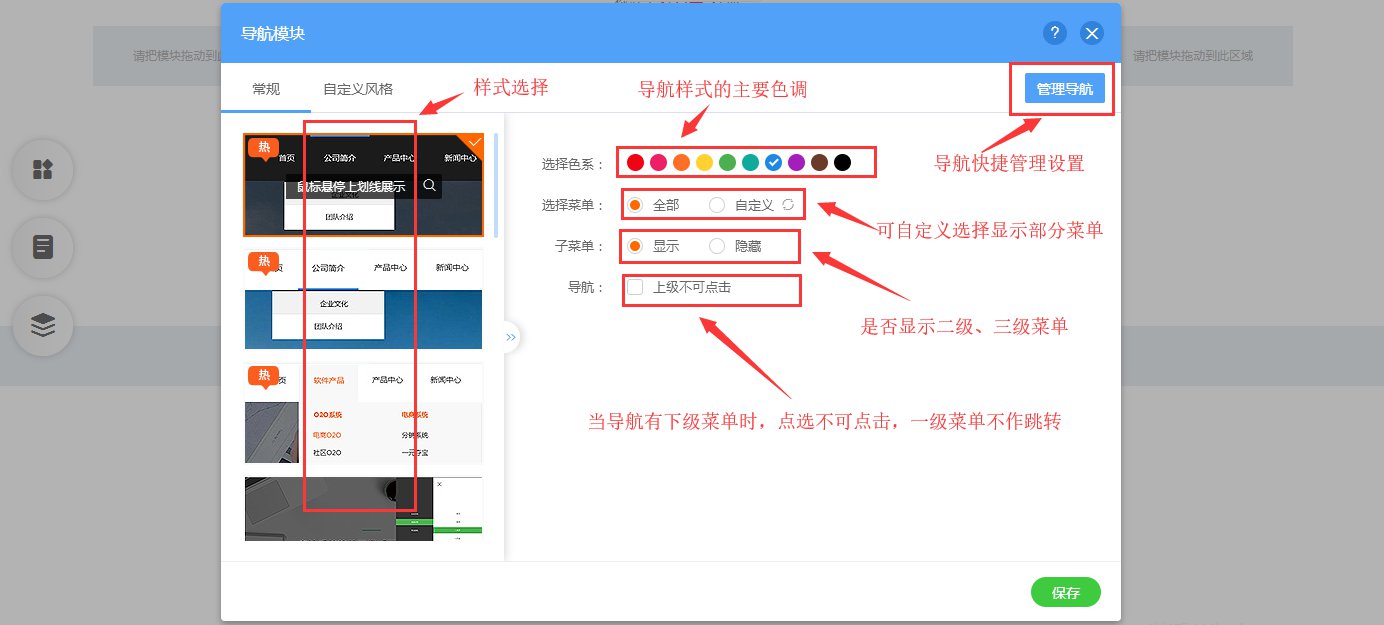
- 自定義風格:可自行填寫代碼更改導航樣式
- 管理導航:快速設置欄目
- 色系:快速設置導航的主色調
- 選擇菜單:設置一級菜單是否選擇顯示全部,自定義可勾選需要顯示的一級菜單
- 子菜單:是否顯示二、三級菜單
- 導航:新增上級欄目不可點擊功能,其作用爲存在二級欄目時,一級欄目不可點擊;存在三級欄目時,一二級欄目均無法點擊
1.3 導航設置
- 路徑:左側菜單——導航
- 修改導航名稱及鏈接的地址。
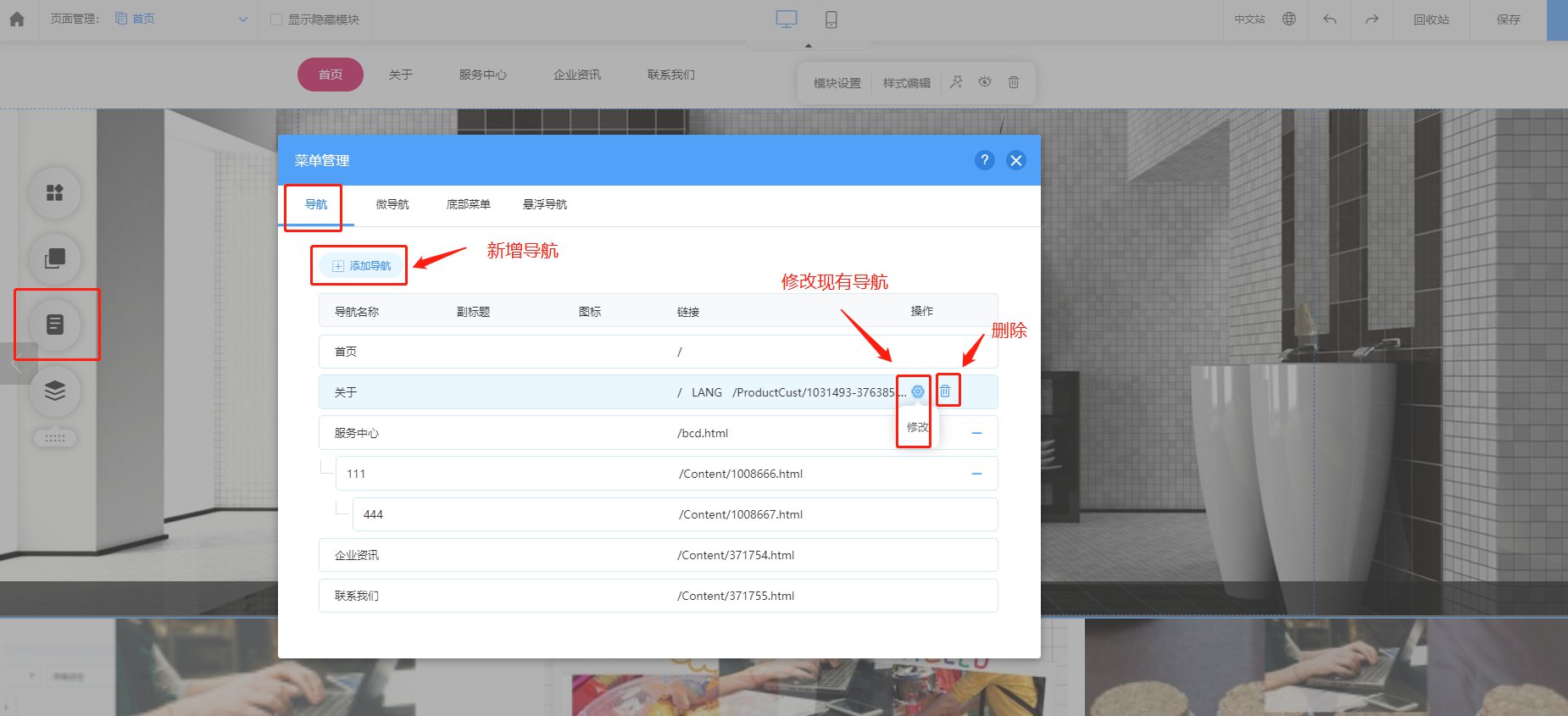
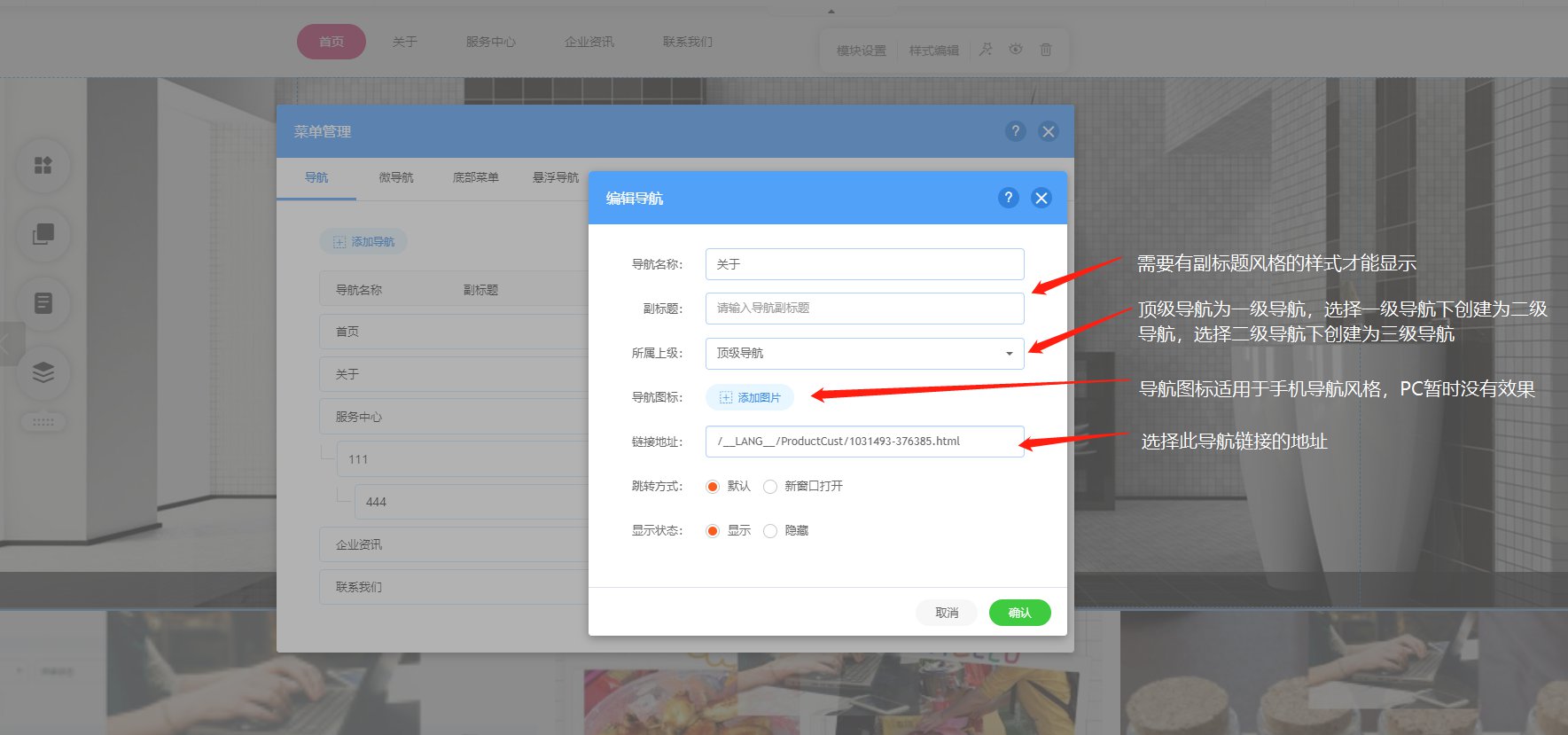
1.4、效果演示圖
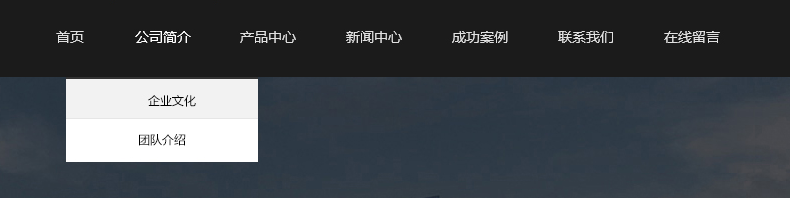
- 1.鼠標懸停上劃線展示
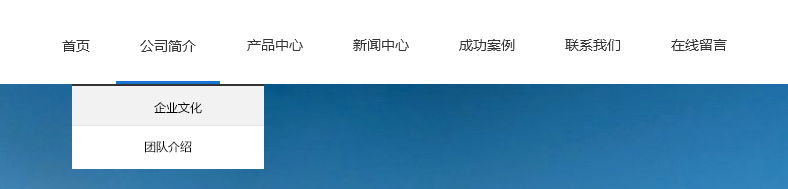
- 2.鼠標懸停下劃線展示
- 3.鼠標懸停背景色切換
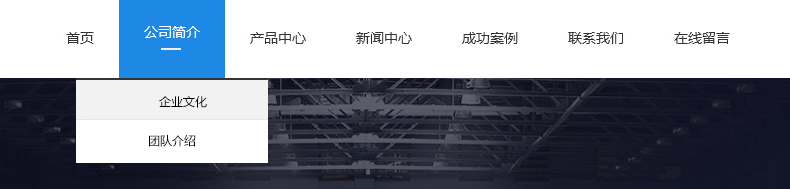
- 4.橢圓型背景懸停項
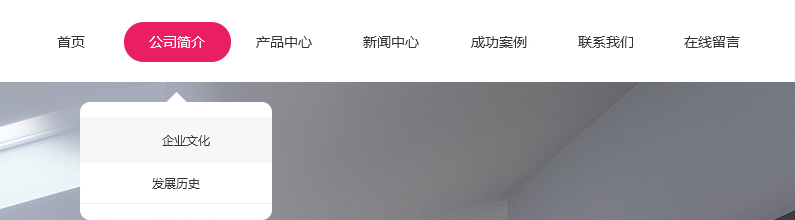
- 5.方塊型背景懸停項
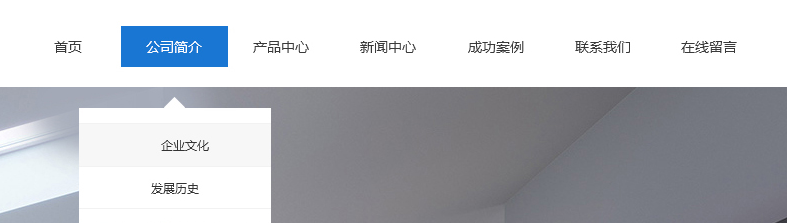
- 6.鼠標懸停邊框顯示
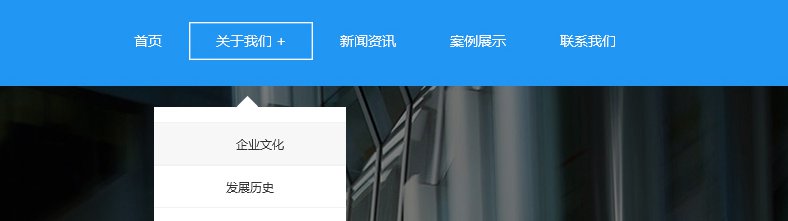
- 7.帶L型二級菜單
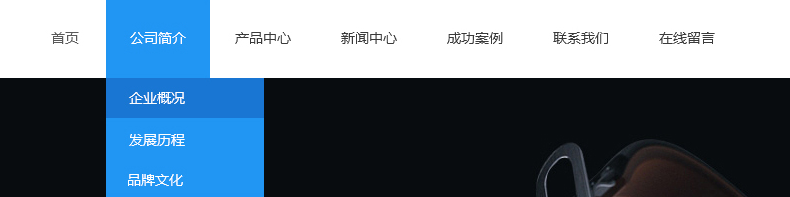
- 8.傳統下拉菜單

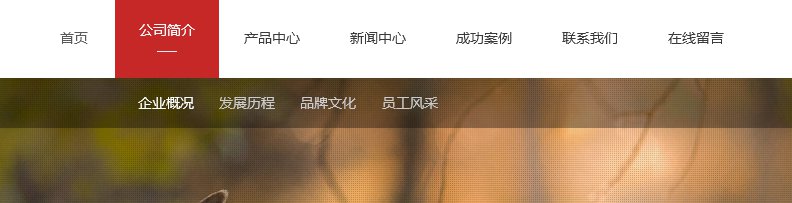
- 9.橫向半透明二級菜單
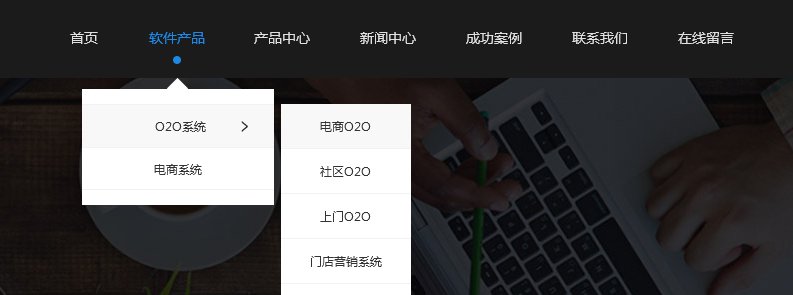
- 10.圓點二三級菜單
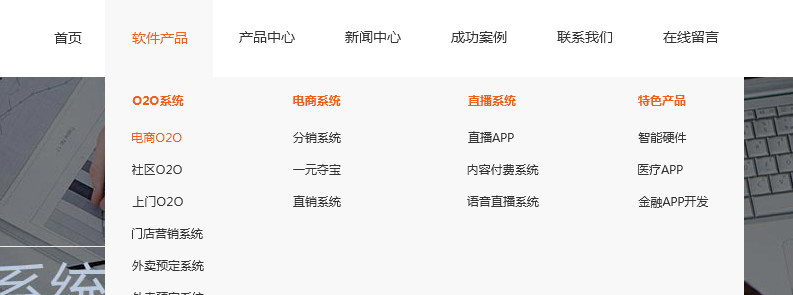
- 11.L型二三級菜單
- 12.帶副標題二三級菜單
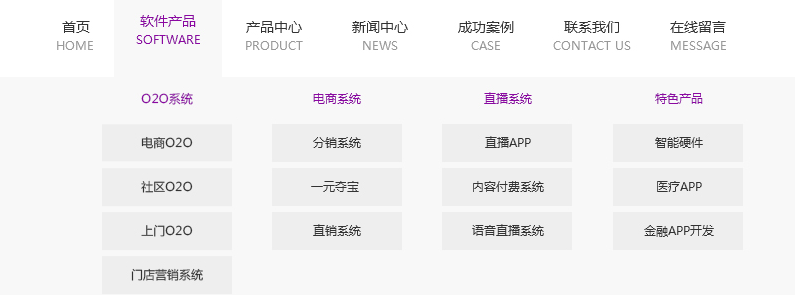
- 13.麪包屑側邊導航欄
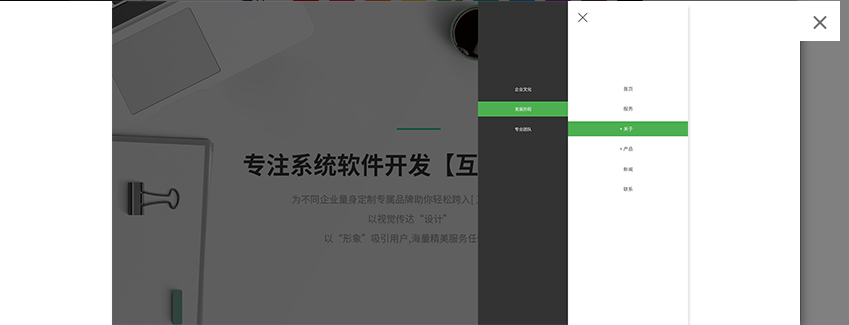
- 14.全屏導航
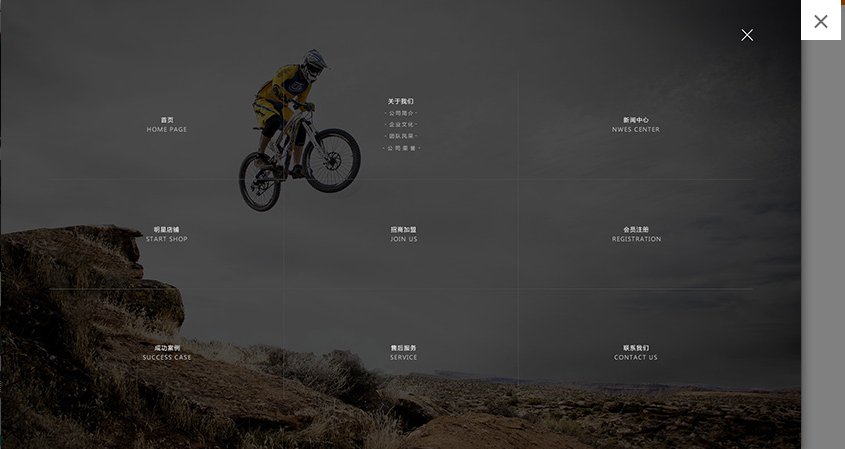
二、手機端添加導航的操作路徑
- 2.1、點擊菜單——微導航
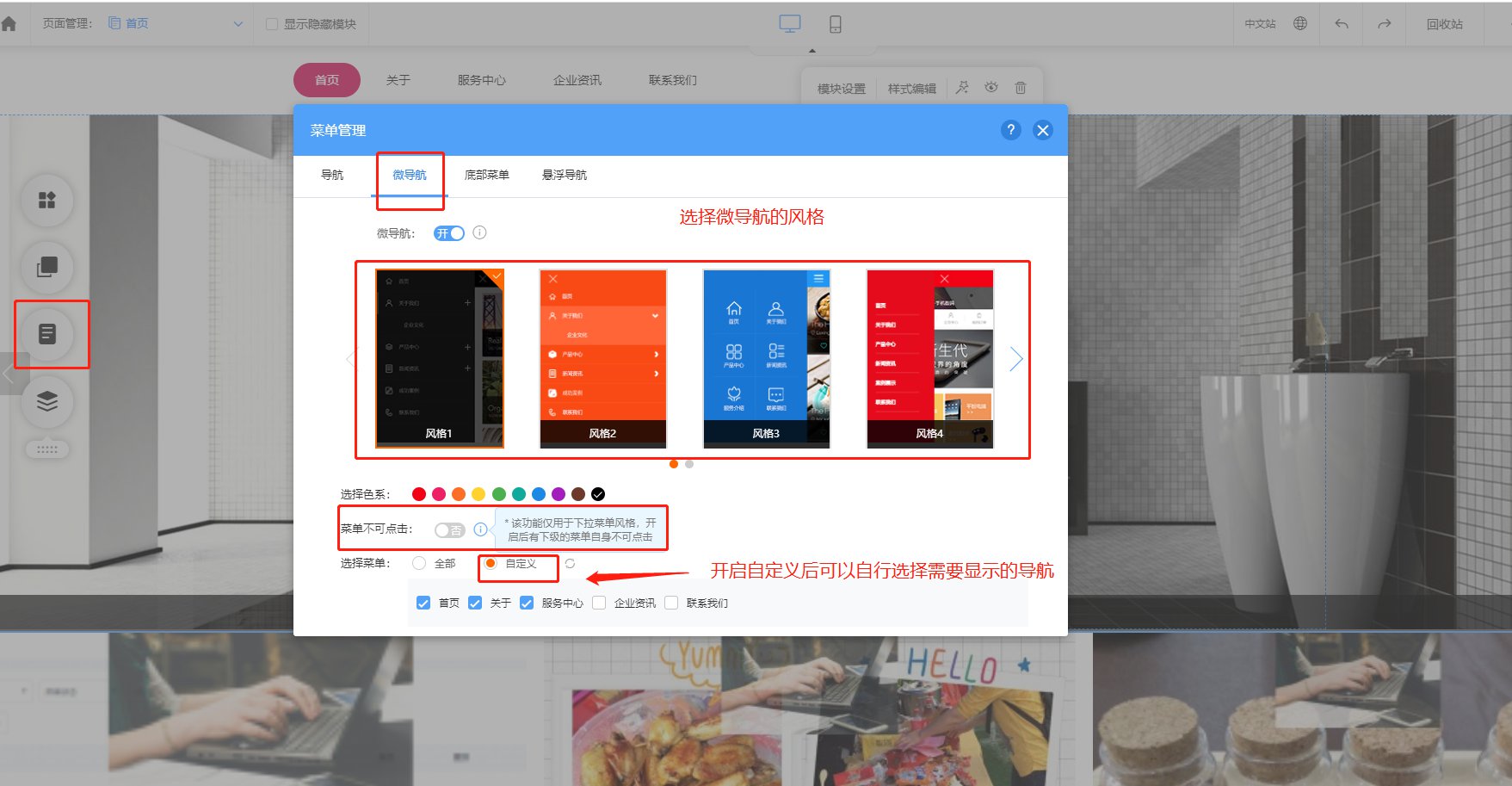
-
2.2 演示效果
-
風格1:
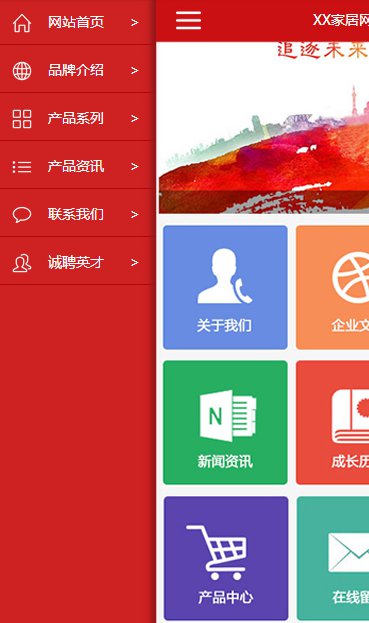
- 風格2:
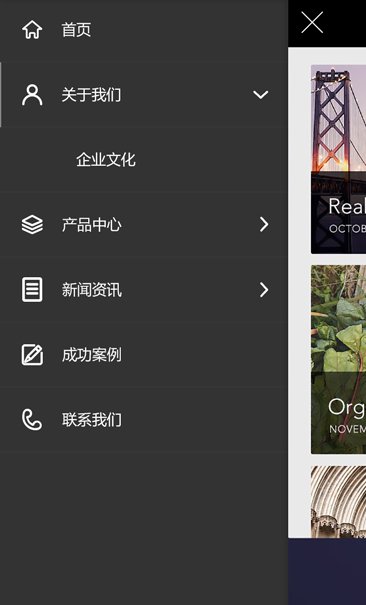
- 風格3:
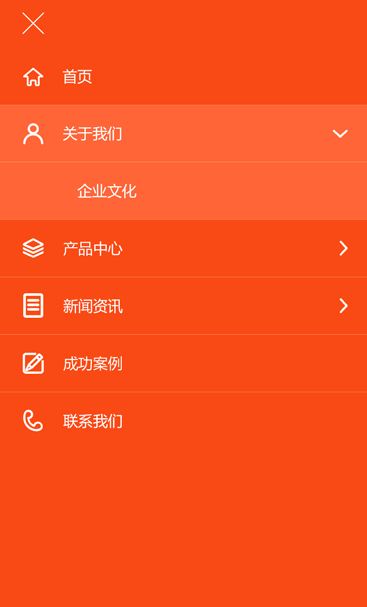
- 風格4:
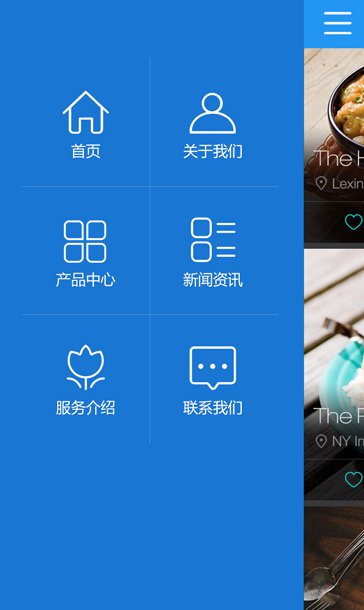
- 風格5:
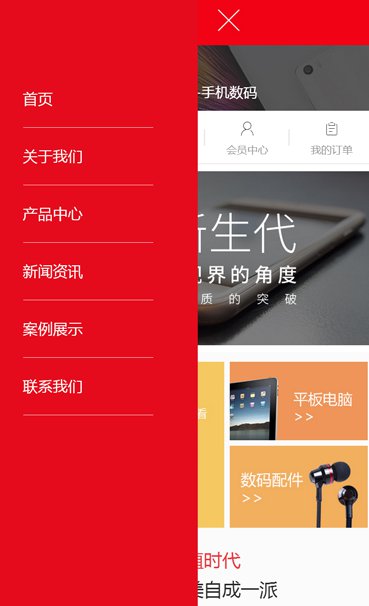
- 風格6:
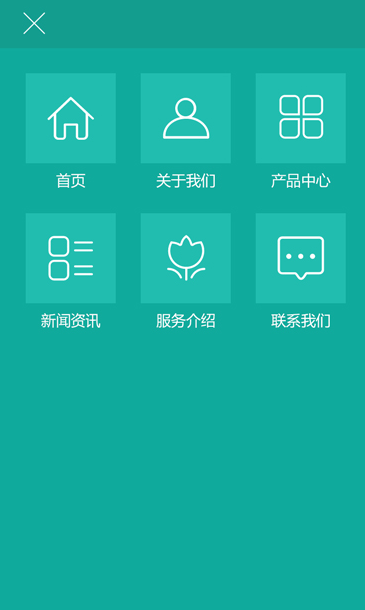
- 風格7:
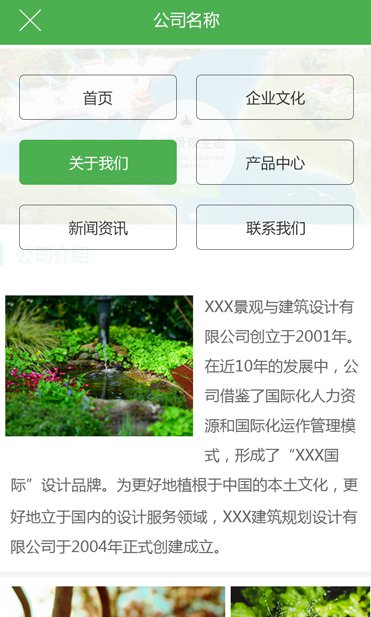
- 風格8:
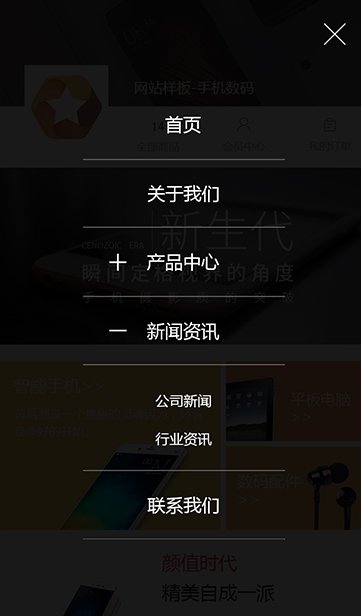
- 風格9:

常見問題:
- 問:導航除了現有的樣式可以變嗎 答:現有的樣式不能滿足可以使用自定義風格自行添加代碼。
- 問:手機導航可以顯示二級菜單嗎? 答:可以,選擇例如風格8的樣式。