**本小節共包含13點。站點名稱、ico圖標在線製作、網站編輯語言、網站寬度、自動保存時間間隔、禁用鼠標右鍵、網站下線、定時整站黑白顯示、X-Frame-Options、自定義404網頁、屏蔽詞設置、**網站認證、**iOS通用鏈接
通過本部分操作,您可以設置一些網站中比較基本的項目。**
依次點擊 設置-網站設置
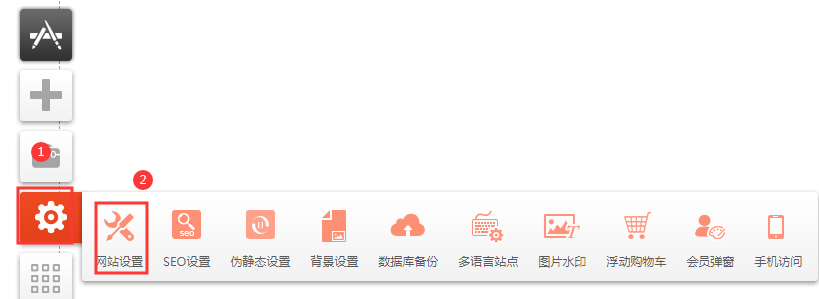
“網站設置” 界面如下圖:
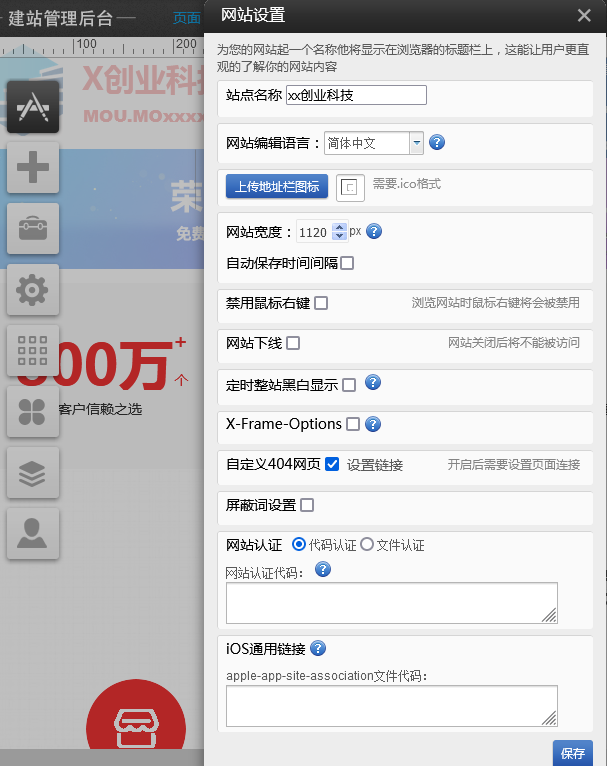
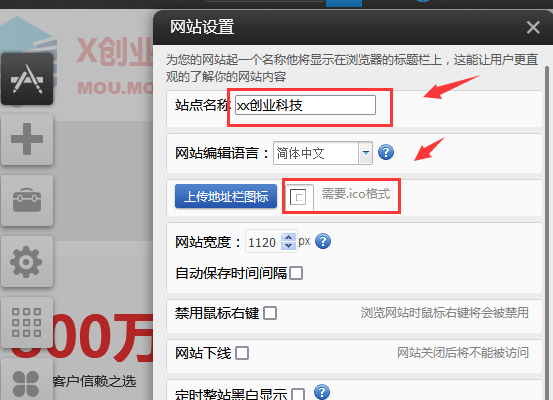
1、站點名稱是顯示在瀏覽器標籤頁上的,”地址欄圖標“和**站點名稱
 **
**
表現效果如下: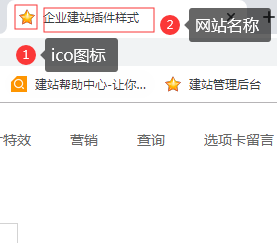
2、ico圖標在線製作 請通過百度ico製作搜索 https://www.baidu.com/baidu?wd=ico%E5%88%B6%E4%BD%9C&tn=monline_dg&ie=utf-8 推薦尺寸爲6464*
3**、****網站編輯語言** 支持 中文、英文、繁體中文** **
**
4、網站寬度是指網站內容區或的寬度 一般設置爲 使用默認設置即可無需修改,推薦值爲1200px。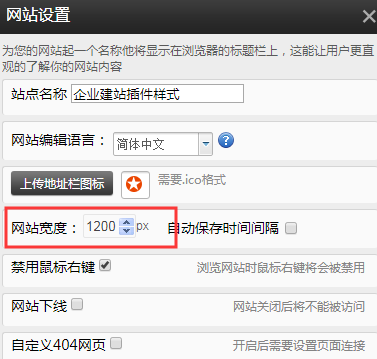
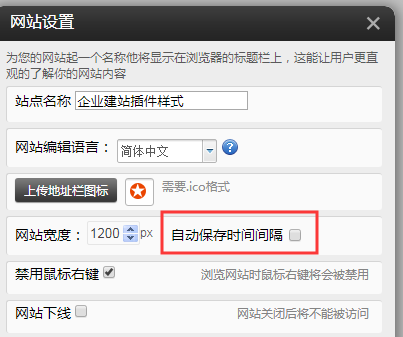
5、自動保存時間間隔如下圖:
設置的系統會每隔5分鐘自動保存一次。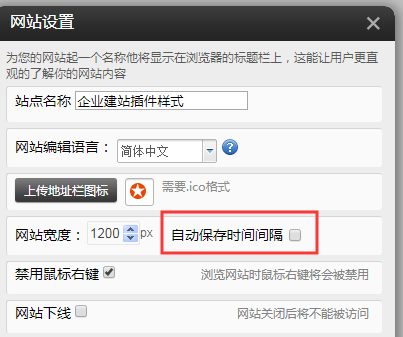
6、禁用鼠標右鍵勾選後瀏覽網站時鼠標右鍵將會被禁用**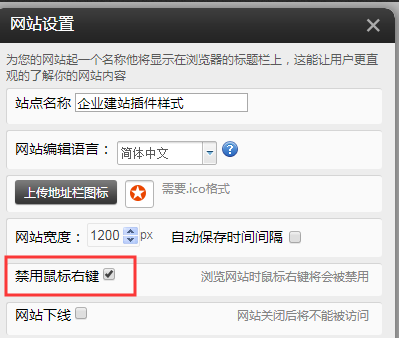
**7、網站下線****網站下線 網站如在編輯中或暫時不希望發佈,可勾選後填寫想要展示給客戶的提示信息

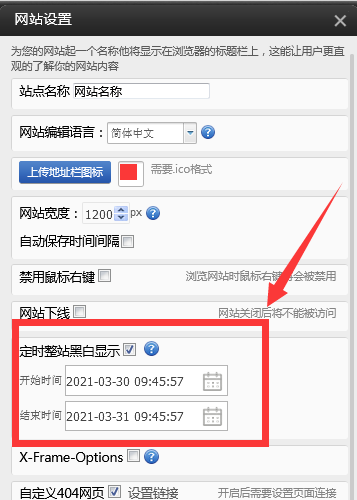
8、定時整站黑白顯示注意:pc和手機,及其多語言站點需要分別開啓
勾選定時整站黑白顯示,然後設置需要的時間保存即可。
**
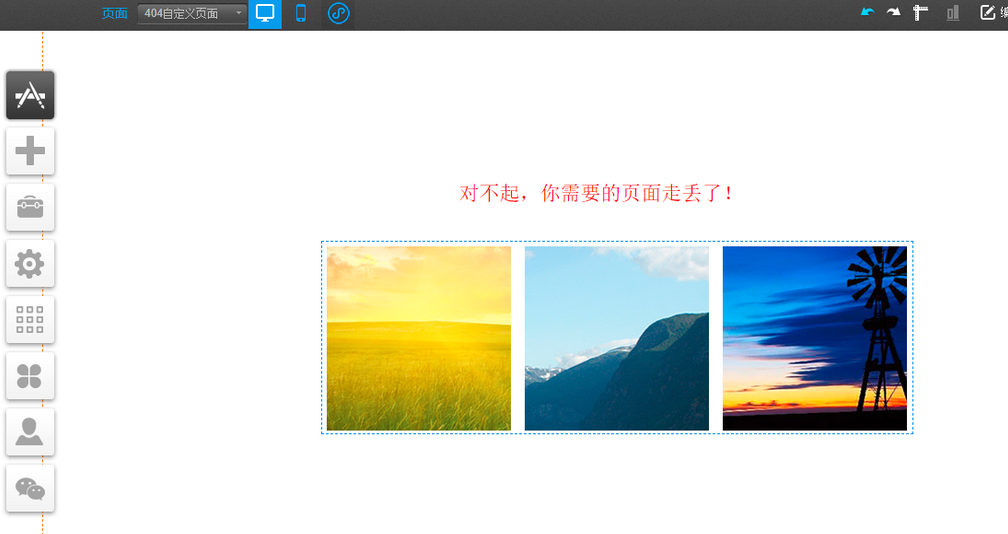
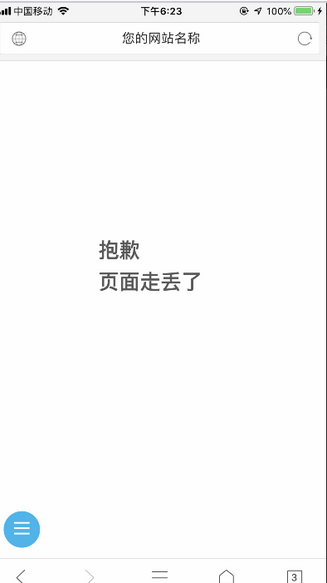
9、X-Frame-OptionsX-Frame-Options HTTP響應頭可以指示瀏覽器是否允許當前網頁在“frame”或“iframe”標籤中顯示,以此使網站內容不被其他站點引用和免於點擊劫持攻擊。該選項僅支持綁定的域名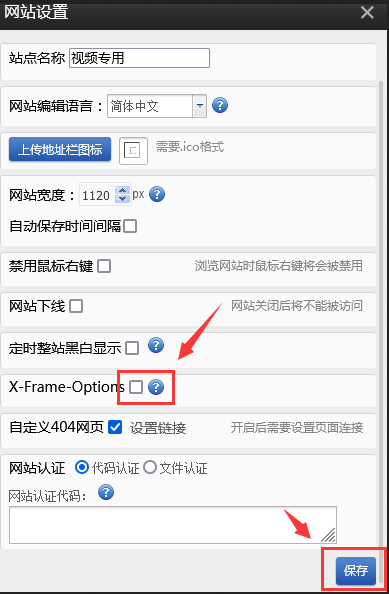 在 X-Frame-Options 後臺 勾選後確定即可10、自定義404網頁以PC版爲例,在編輯器頁面中製作一個“404”頁面,製作完成後,點擊“設置”-“網站設置”-“自定義404網頁”勾選後選擇“設置連接”即可,如圖所示:
 **
勾選自定義404網頁並設置鏈接**
**
勾選自定義404網頁並設置鏈接**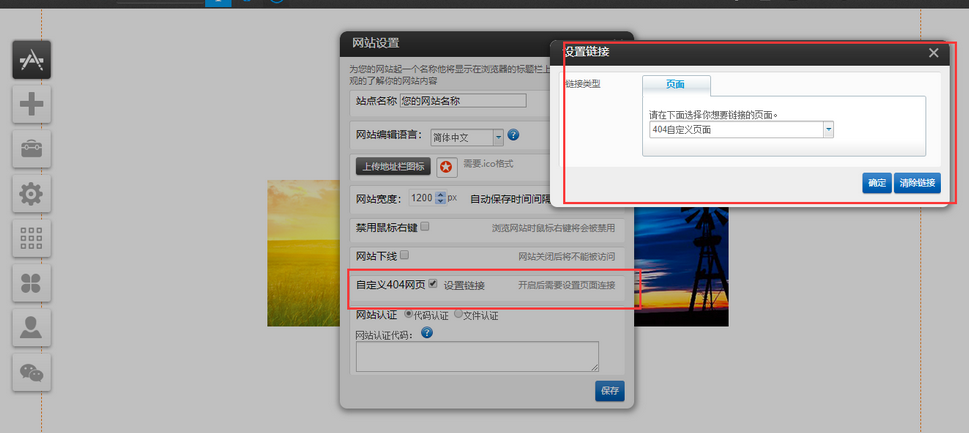 **
**
手機版與PC版一致,不在贅述!
**11、屏蔽詞設置
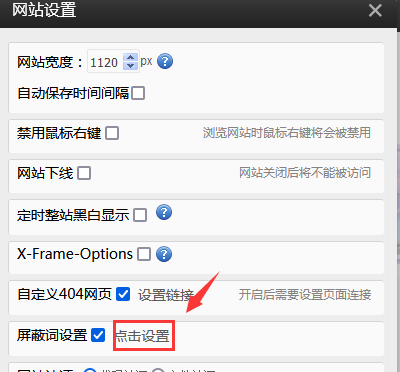
點擊設置彈出如下圖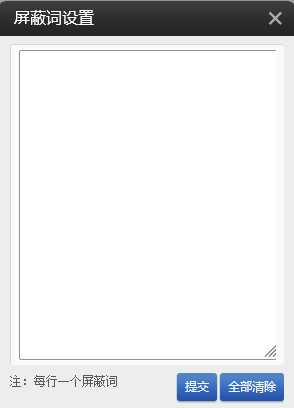 注意:每行一個屏蔽詞
效果如下
注意:每行一個屏蔽詞
效果如下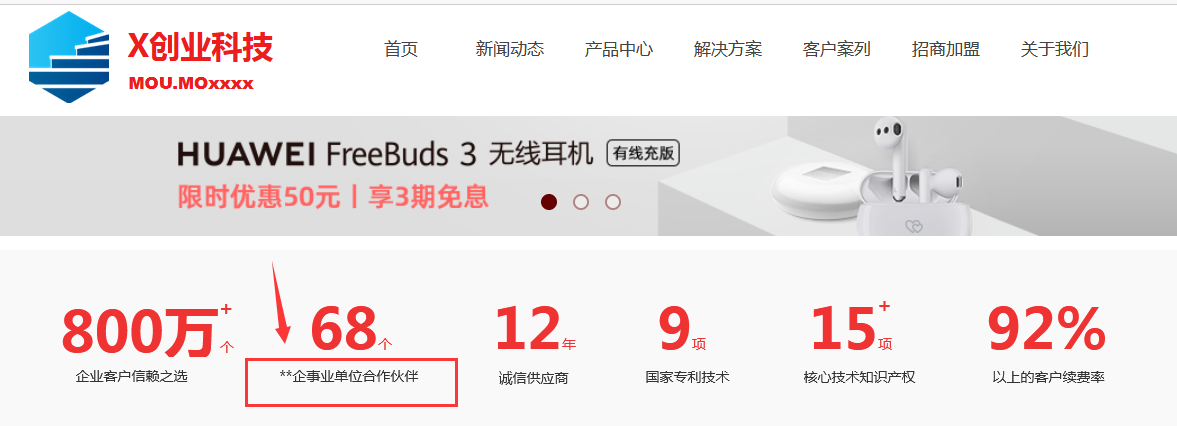 **
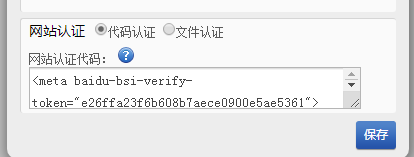
對應的詞被自動替換爲星號(*)**12、網站認證、網站認證代碼**代碼認證,請參考
**
對應的詞被自動替換爲星號(*)**12、網站認證、網站認證代碼**代碼認證,請參考
 如何驗證您的網站?
文件認證,請您參考
文件認證
如何驗證您的網站?
文件認證,請您參考
文件認證
文件認證支持.txt格式文件不超過1mb
**
13、iOS通用鏈接**
Support Universal Links
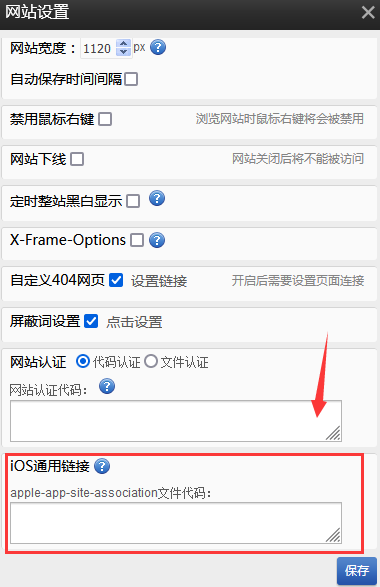
apple-app-site-association文件代碼 內容獲取請參考
apple-app-site-association 文件代碼參考以下案例
https://developer.apple.com/library/archive/documentation/General/Conceptual/AppSearch/UniversalLinks.html#//apple_ref/doc/uid/TP40016308-CH12-SW1
{
"applinks": {
"apps": [],
"details": [
{
"appID": "9JA89QQLNQ.com.apple.wwdc",
"paths": [ "/wwdc/news/", "/videos/wwdc/2015/*"]
},
{
"appID": "ABCD1234.com.apple.wwdc",
"paths": [ "*" ]
}
]
}
}
``
生成後把代碼粘貼保存即可。然後iOS通用鏈接使用 https://您的域名/apple-app-site-association