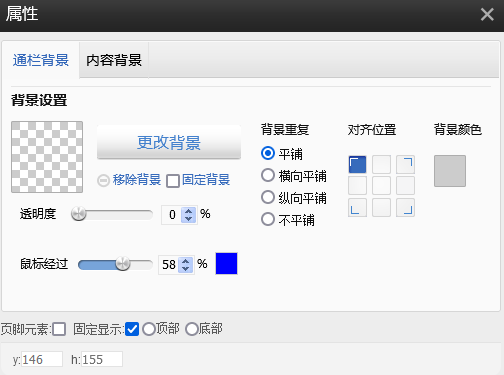
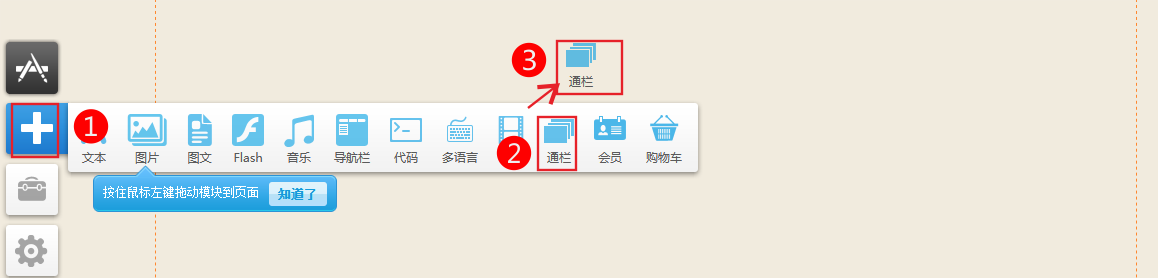
| 添加通欄模塊並添加內容 通欄是一個橫貫左右兩邊的欄目,很多時候,通欄都會用於突顯一些視覺效果並形成與頁面背景或者站點背景形成鮮明的對比,以求達到網站吸引眼球的效果。常用的位置:網頁頂部、中上部位、底部 1. 進入編輯頁面點擊左側的添加按鈕,然後會看到通欄模塊: 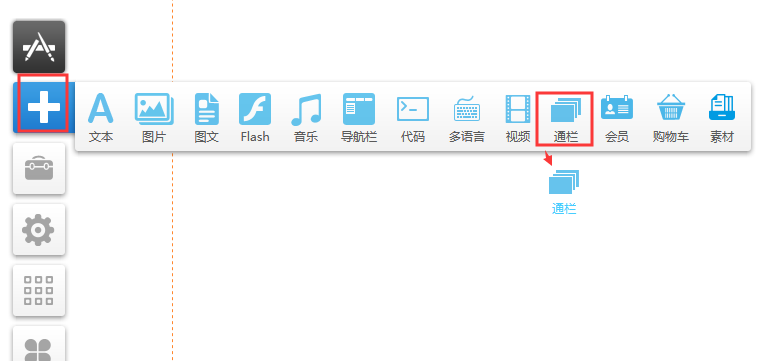 2.用鼠標把這個模塊拖動到頁面上然後會看到灰色部分就是通欄了,新添加的通欄是沒有內容的,您可以直接在裏面新增模塊,或者將原有的模塊拖入這個通欄中成爲通欄中的元素並且可以一起拖動: 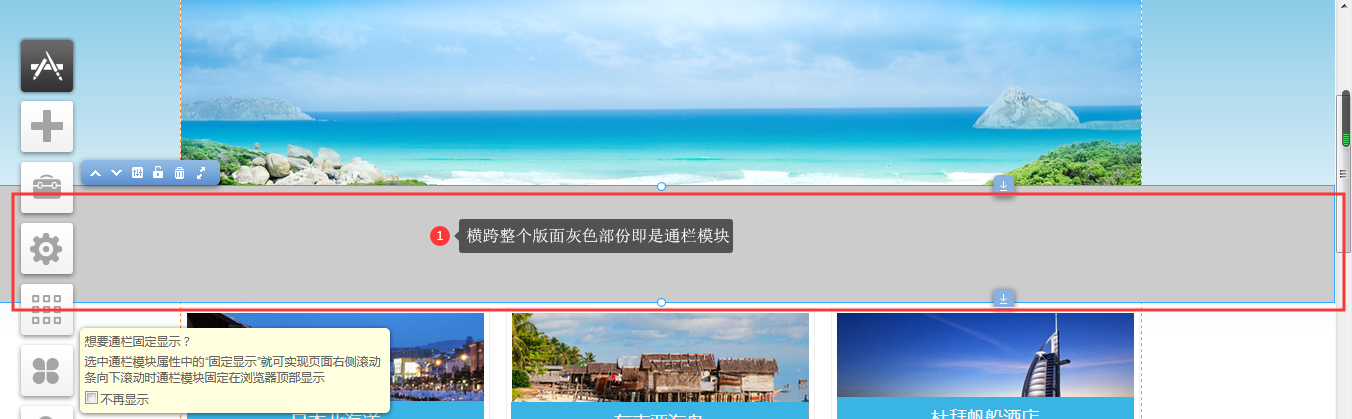 3.上圖的通欄是還沒有添加任何模塊的,用戶可以自行將一些文字,或者圖片模塊添加到通欄(限內容區),如下圖:通欄裏面可以添加文本、圖片模塊或者其它模塊,圖示中已經添加一個模塊。 如圖,當拖動一個模塊到通欄中,只要見到通欄的內容區有橙色虛線,意味着這個模塊已經在通欄區域中,放手後,就可以直接拖動通欄來將整個通欄和內部的元素移動。 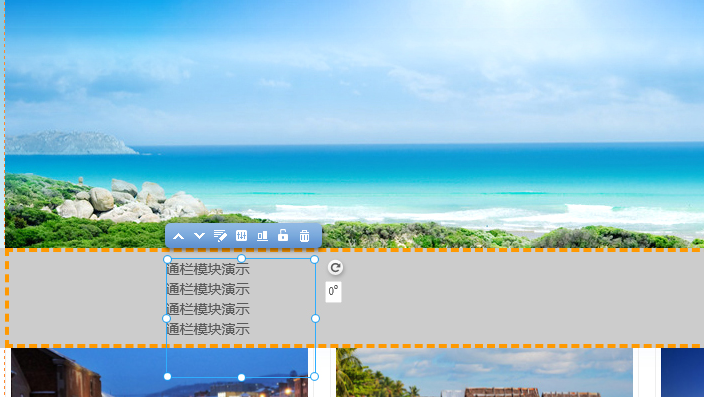 4.通欄的大小可以通過拖動邊框調整大小,點擊屬性功能 按鈕可以更換通欄背景,背景和其它的任何模塊的背景一樣,可以是顏色的填充,也可以是一張水平或者垂直重複的圖片。調整的方式也和文本模塊、圖片模塊等的背景是完全一樣的。 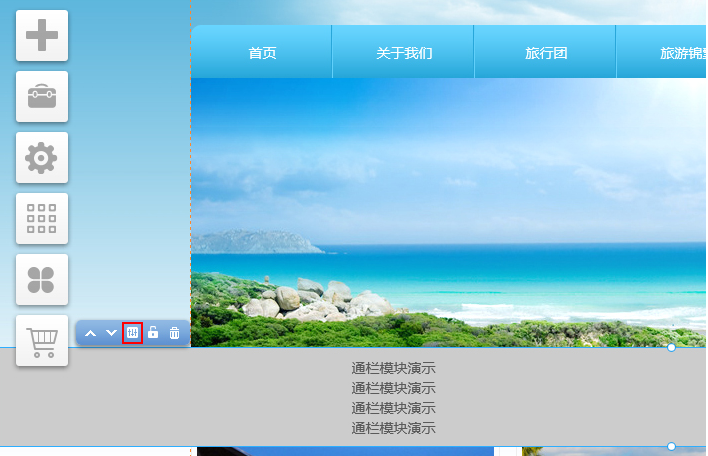 |
|---|
5.使用背景視頻,
點擊屬性後勾選使用背景視頻,然後錄入視頻地址即可
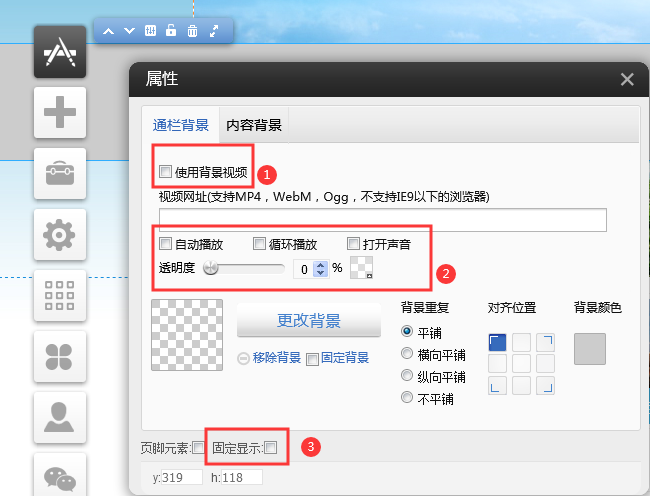
自動播放:不勾選,視頻將出現控件,需手動控制播放
循環播放:不勾選,視頻只播放一次即自動停止
透明度:可以調整視頻的透明度,並且可設置遮罩顏色
背景:設置通欄的背景,原本的設置項
在Chrome 66 版本及之後版本,谷歌已經將帶聲音的視頻自動播放默認禁止。 如果勾選打開聲音Chrome下將無法自動播放視頻
FAQ
Q.背景視頻透明度設置無效。
A .必須用背景視頻後,透明度設置纔有效,如果沒有視頻變通的方式是圖片鏈接然後設置 透明度
6、固定顯示
一、在編輯界面點擊添加-》選中通欄模塊拖拽到需要的位置
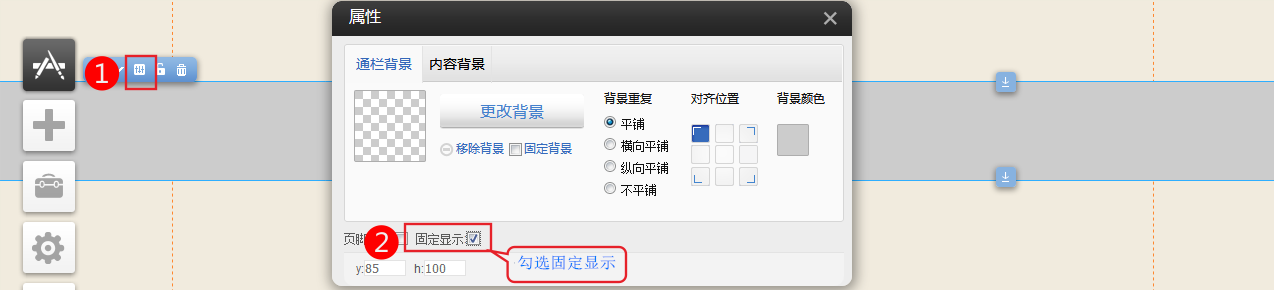
二、選中模塊,點擊屬性 設置固定顯示 (勾選)
三、選中模塊拖拽到通欄中直到出現 橙色邊框 然後保存即可** **
**
四、如果預覽沒有能固定的處理
把模塊移出通欄,然後再移回通欄直至出現橙色邊框 然後保存即可。
五、如果需要固定在底部需要把模塊放在底板中,勾選時會顯示底部。
**
六、如果需要懸停後更換通欄背景 ,在通欄中點擊屬性 設置 鼠標經過的顏色及透明度。**
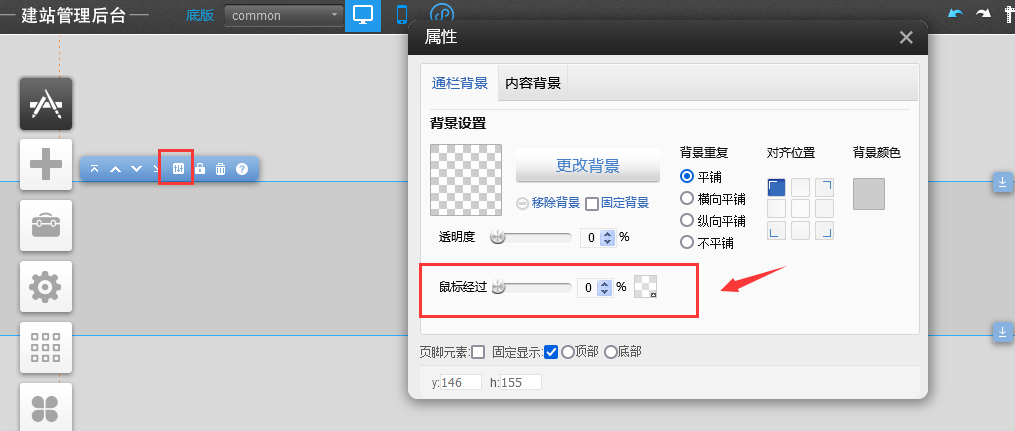 不設置 透明度效果如下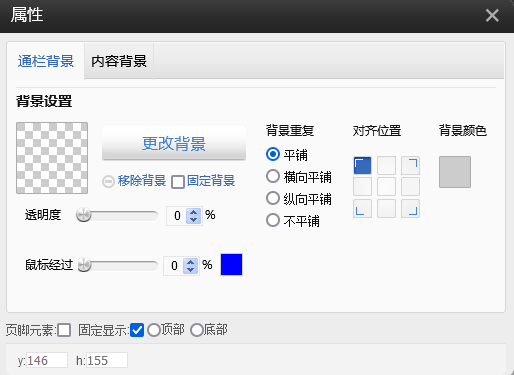

如果設置了透明度效果如下