①.添加站內搜索插件,選擇搜索框,點擊確定。


②.點擊搜索結果設置

③.選擇搜索結果形式-插件形式
彈窗形式:搜索結果是以彈窗的形式展示(無需添加搜索結果頁面)
插件形式:搜索結果是以頁面的形式展示(需要添加搜索結果頁面)
注意:此教程重點介紹【插件形式】的設置方法,
選擇了插件形式之後,需要設置文章搜索列表結果和產品搜索結果列表的鏈接。
④.點擊下圖中的創建新頁面,系統將自動創建一個帶有文章搜索結果插件或者產品搜索結果插件的頁面。

創建後的模塊展示如下:

⑤.也可以選擇在頁面管理中創建新頁面,再手動放置產品搜索結果插件或者文章搜索結果插件,然後在搜索框的設置中鏈接到剛剛添加的頁面


文章或者產品的列表指向中,將出現帶有產品搜索結果或者文章搜索結果插件的頁面

⑥.產品搜索結果插件如下:編輯狀態下,將出現如下的插件,和產品列表的某個樣式一致。注意,預覽情況下默認該插件是沒有數據的,只能和搜索框聯配合使用

⑦.點擊結果插件的樣式設置,可以設置樣式。和產品列表一樣,可以選擇加入購物車等
另外提示文字可以設置列表頭部的文字區域的樣式

⑧.需要注意的是,點擊參數設置,設置列表的鏈接指向,如下,需要鏈接到帶有產品詳情插件的頁面。其餘的列表數目,字數限制,圖片顯示尺寸,顯示會員產品可自行按需設置

⑨.文章搜索結果插件如下:

⑩.樣式設置中,可以設置頭部樣式

另外同樣需要注意的是,需要設置列表的鏈接指向,鏈接到帶有文章詳情插件的頁面

⑪.手機版的站內搜素插件操作同上。
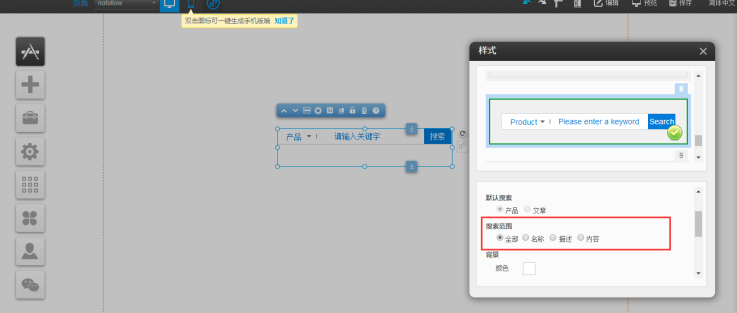
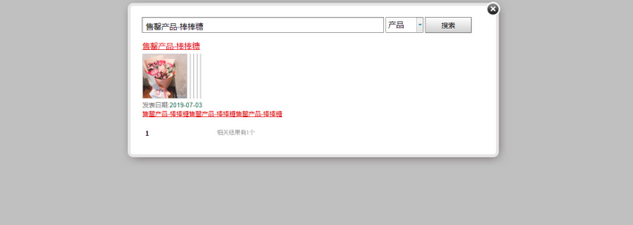
12.在建站編輯器中,拖入“站內搜索”插件,點擊樣式設置,在樣式5、6、7、8、9中的設置項中增加“搜索範圍”的設置項,如圖所示:
13.指定文章產品分類設置,設置項如下:
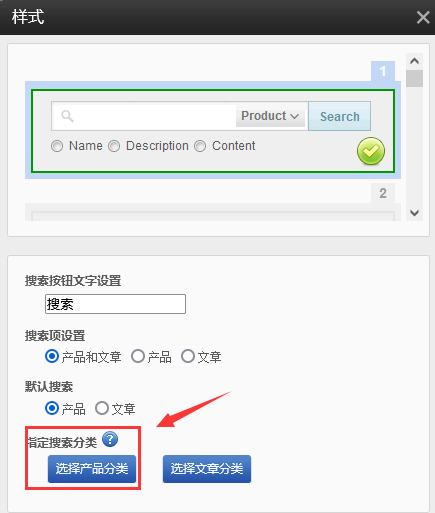
“樣式”-“搜索項設置”-“產品或者文章”
規則:選擇產品時指定搜索分類只能選擇產品分類,選擇文章時指定搜索分類只能選擇產品分類;
在pc與手機編輯器-現在站內搜索插件規則只適用簡體中文與繁體中文,其餘語言分詞規則以空格區分查找內容,例如a b,那麼搜索結果顯示包含a與b的內容