通過編輯頁面左側的“添加模塊”按鈕, 將導航欄模塊拖到編輯頁面上。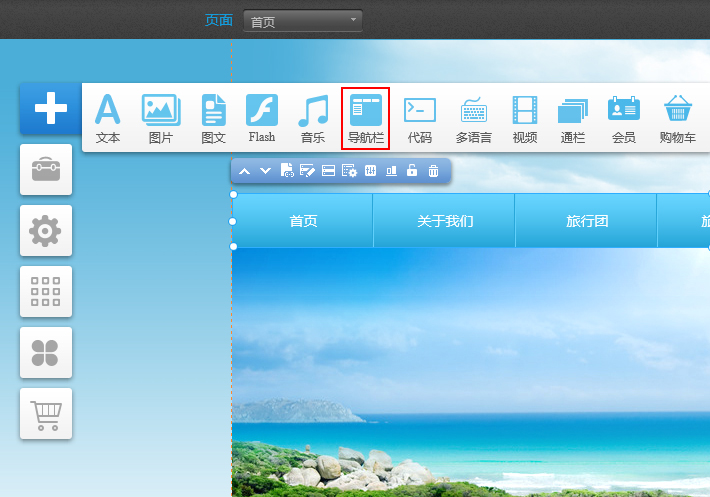 拖放成功後, 導航欄出現在頁面上,您可以隨時自行調節導航條的位置。 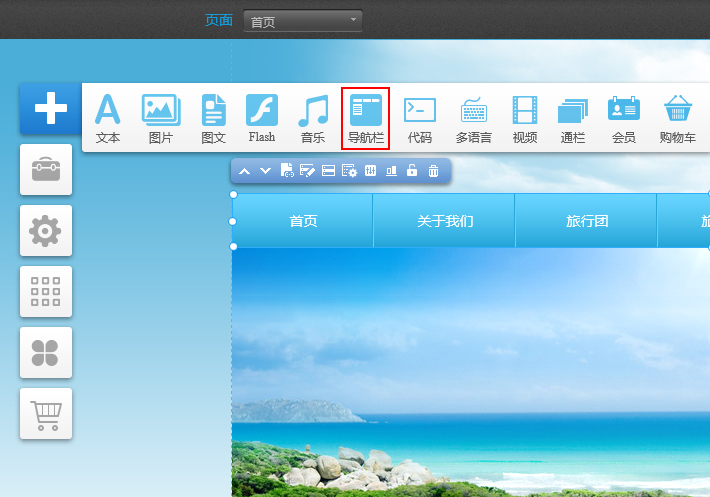 導航條添加成功後,如果不喜歡默認的樣式或者顏色,您可以對這些進行調整。導航條的工具條上有多個功能,我們會重點說一下第3個至6個功能: a.導航類型: 本地導航/自定義導航本地導航/超大屏自定義導航 –我們事先已經設置好的導航的樣式,具體的挑選可以在“樣式”功能處選擇。 自定義導航—您可以自行設計自己需要的導航模式,這個會需要比較多的時間,一般都會選擇使用本地導航,分爲橫向和縱向導航,每種類別都有對應多種顏色選擇,同時提供子菜單可以向上或者向左的導航樣式。 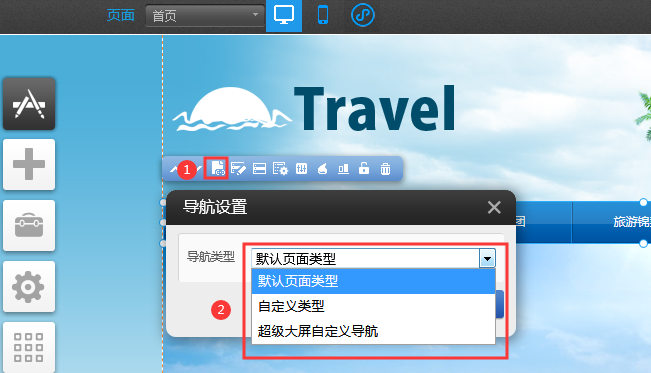 超大屏自定義導航 可用版本:PC基礎版、PC標準版、PC營銷版 功能描述:新增超級大屏自定義導航樣式,支持子菜單自定義內容編輯,鼠標懸停一級菜 單可看到子菜單向下展開效果。 導航樣式自由設置,擁有更好的用戶體驗。滿足設計創意型網站對子菜單的風格需求。 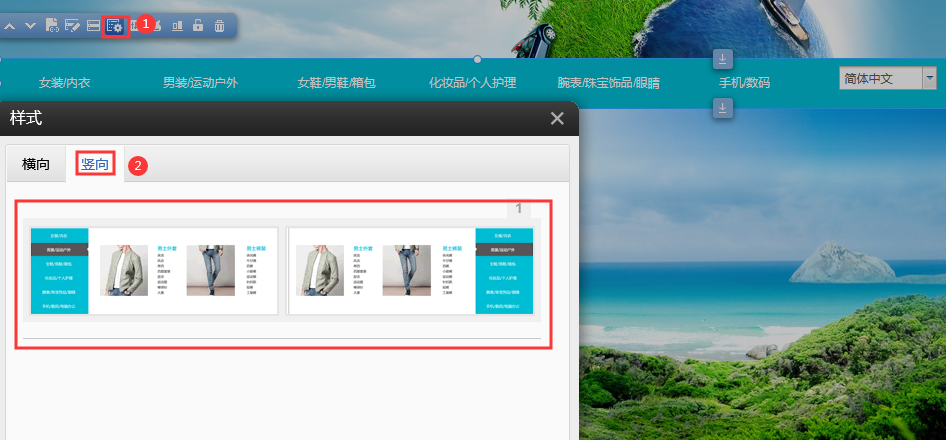 左邊的樣式菜單中您可以選擇喜歡的導航欄樣式。我們選擇藍色的那一款樣式。 **菜單編輯: 點擊“菜單編輯”,會打開“頁面管理”中的頁面菜單(左上角),在這裏,可以用鼠標拖拽的方式調整頁面的順序。 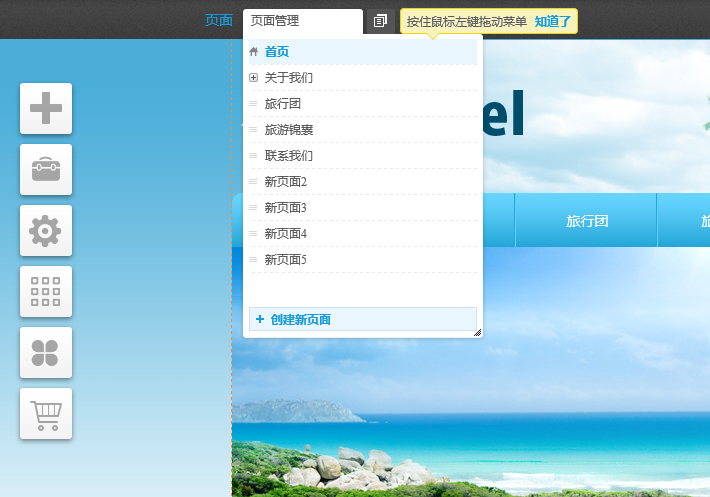 樣式: 樣式就是導航條的樣式,從這裏選擇的都是本地導航,已經設計好供選擇的: 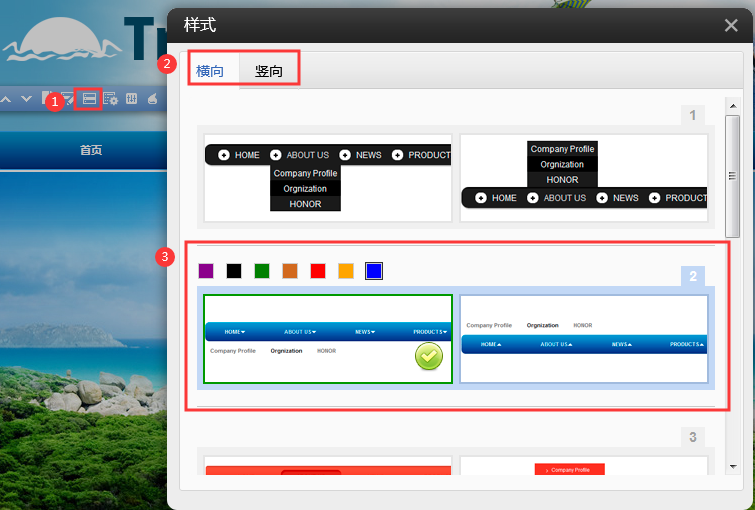 樣式設置: 如何改變導航欄顏色、字號、間距、及下拉菜單樣式,建站系統導航欄的樣式設置功能非常強大, 點擊導航條樣式設置按鈕(紅框位置)。 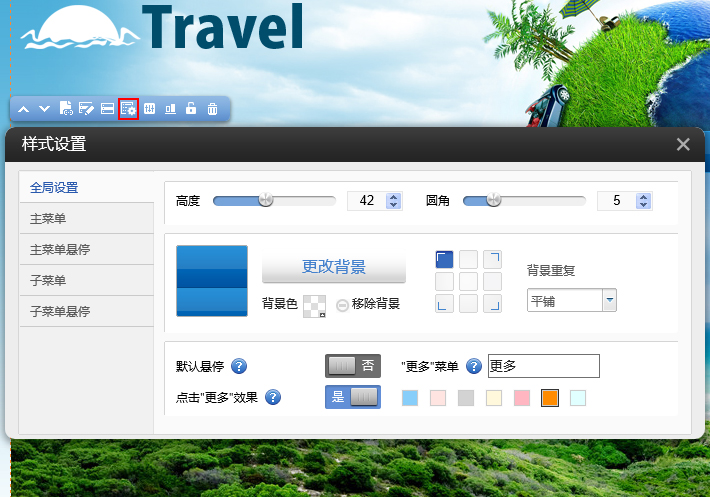 在這裏您可以對主菜單及下拉菜單的樣式進行全方位的調整與設置, 屬於導航條的進階應用功能. 具體的功能操作大家可以在實踐中熟悉和體會, 我們把幾個概念在下面解釋一下: 全局設置:整條導航欄的整體部分,這個將在最底層,效果不明顯,因爲會被其他層面遮擋。 主菜單:即打開網頁看到的導航欄菜單, 導航欄上一般是我們的各頁面的名字。 主菜單懸停:即當鼠標放在導航欄上時, 導航欄上的的變化設置。 子菜單:即主菜單下的下拉子菜單 (子頁面)。 子菜單懸停:即當鼠標放在子菜單上時, 子菜單的變化設置。 屬性:** 導航欄的屬性設置和文本模塊、圖片模塊的使用是完全一樣的。 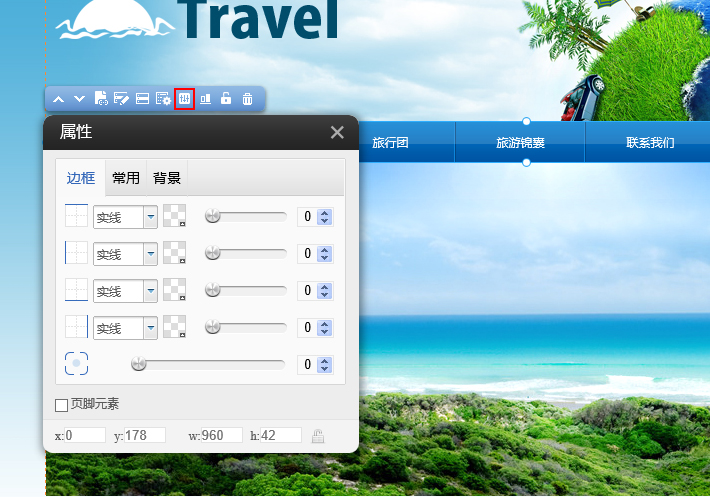 邊框: a.導航欄四周的邊框,可設實線、虛線,可選擇實線/虛線的顏色,粗細 b.圓角設置:導航欄的四角挫圓 c.頁腳元素:在前面那個框打上勾後,就能進入網站的最底部,而不是往下壓。 常用:旋轉:如導航欄鋪滿整個頁面的話,旋轉效果會異常,因爲不夠空間來移動。這時,就需要把導航欄縮小並居中。 背景:導航背景更換,效果將顯示在導航欄的全局 1.創建二級頁面(子頁面): 假如我們要添加一個叫“最新動態”的頁面做爲“行業新聞”的二級頁面, 可按以下方法操作:同上點擊“創建新頁面”, 打開新增頁面的對話框。 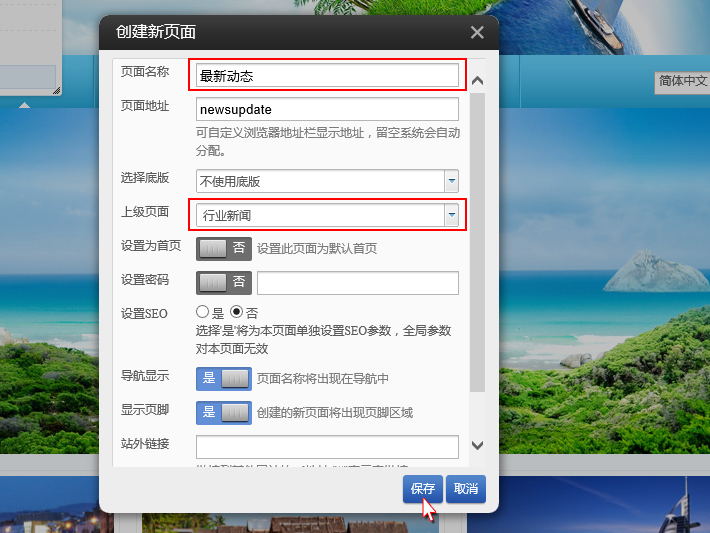 在所屬主頁下拉框中選中“行業新聞”, 表明當前正在創建的頁面是“行業新聞”頁面的下級頁面。然後點保存,創建成功。這時我們再看之前的導航欄, 在“行業新聞”下已經出現了一個二級頁面了。如下圖: 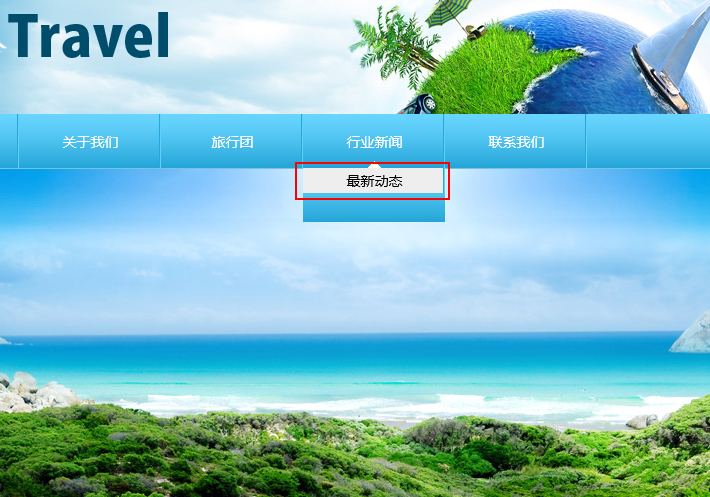 2.如何將頁面在導航欄上隱藏: 在頁面管理裏點中下圖紅框位置“眼晴”圖樣, 即可讓頁面在導航欄上隱藏, 再次點擊就會顯示, 非常簡單。 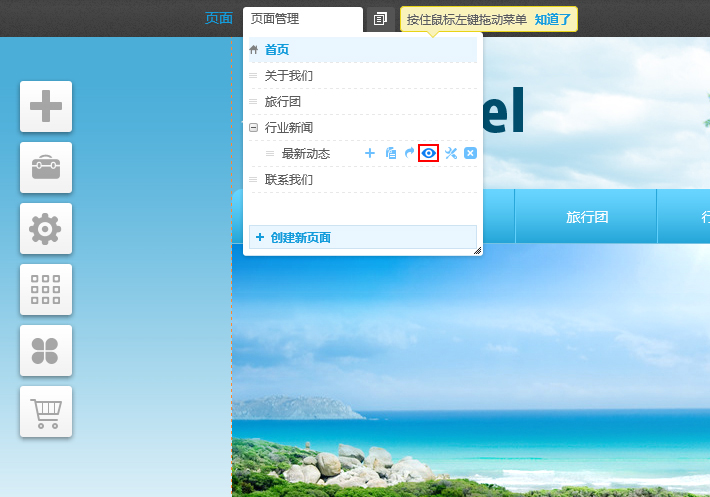 |
|---|
-
商務建站
-
小程序
- 小程序視頻教程
-
小程序插件
- 小程序插件-圖片
- 小程序插件-文本
- 小程序插件-輪播
- 小程序表單插件
- 小程序-地圖插件
- 自由佈局
- 小程序-按鈕
- web頁面(包含業務域名設置流程)
- 小程序-購物車和購買按鈕的文字和顏色功能
- 小程序-》底部導航
- 小程序產品團購、秒殺插件
- 小程序分銷功能(營銷版)
- 小程序-搜索插件
- 小程序分類插件(選擇產品分類)增加二級分類展示(營銷版)
- 小程序產品詳情-"分享海報”功能
- 小程序視頻組件(添加視頻組件)
- 小程序-積分產品
- 關注公衆號組件(微信小程序全版本)
- 通過點擊搜索結果頁設置-》可以控制小程序“搜索”插件內容顯示
- 小程序產品首圖視頻(小程序營銷版)
- 公告插件(小程序全版本)
- 小程序-彈窗插件
- 如何使用小程序原生模板廣告插件
-
小程序常見問題
- 小程序-備份功能
- 公衆號如何關聯小程序
- 附近的小程序使用指南 什麼是“附近的小程序”
- 個體工商戶可以做微信小程序?
- 公衆號綁定小程序相關說明
- 小程序功能類型的鏈接使用方法
- 小程序設置內頁風格,及標題顏色
- 加載中(獲取openid失敗)
- 小程序短信新增表單模板
- 小程序會員中心展示
- 如何成爲小程序的開發者
- 小程序產品詳情沒有購買功能的解決
- 小程序-微信模板消息提醒
- 產品評論新增曬圖功能(PC、手機營銷版、小程序營銷版)
- 小程序發佈後搜索不到是怎麼回事?
- 小程序微信支付
- 小程序發佈新版本後,部分用戶不會馬上應用上新版本。
- 小程序統計
- 小程序會員註冊(生成)
- 小程序seo設置(僅支持百度小程序)
- 小程序產品詳情規格說明
- 查看小程序路徑
- 小程序表單支付功能
- 小程序-首行插件凍結設置項
- 達達配送
- 小程序-積分簽到
- 獲取小程序任意頁面路徑
- 固定頂部
- 顯示子分類
- 小程序中接入企業微信
- 小程序產品展示教程。
- 小程序登陸帳號自動生成的,管理員是否可以修改帳號爲手機號碼
- 小程序備案操作指引
- 小程序會員申請註銷
- 如何發佈小程序
- 場景應用
-
建站教程
- 新手入門
- 模板的選擇和更換
-
常見問題
- 在線QQ客服顯示“QQ離線”是怎麼回事?如何解決?
- 圖片模塊、圖文模塊-熱區設置
- 如何添加網站備案號
- 如何驗證您的網站,在首頁添加代碼.
- 如何調整模塊的堆疊順序(層級)?
- 手機訪問
- 導航欄更換背景
- 貨位
- 貨號
- 如何實現點擊微信圖標彈出二維碼
- 如何使用錨點功能
- Scope參數錯誤或沒有Scope權限的處理方法。
- 背景視頻
- 生成手機版本
- 微應用在會員中心的顯示
- 網站如何添加橙客服
- redirect_uri域名與後臺配置不一致,錯誤碼10003
- 自定義菜單發佈(invadlid access_token),請重新嘗試!
- 獲取access_token”接口新增IP白名單保護
- 該公衆號暫時無法提供服務,請稍後再試 解決方案
- 微信支付配置後不成功的解決步驟
- 設置後臺文章、產品中的表格在手機中顯示
- 產品列表如何分頁?
- 導航自定義模式
- 如何把瀏覽器切到極速模式
- 通欄如何設置固定顯示?
- appid not bind weapp 自定義菜單發佈報錯的原因
- 微信分享時標題和圖片不顯示原因。
- 微信公衆號自定義菜單如何鏈接小程序
- 手機端內容裏面的商品描述 這四個字如何去掉
- 產品與文章僞靜態功能(啓用.html)
- 導航欄比如產品中心,能設置爲不要點動的嗎?
- ico圖標更換
- 404頁面設置(pc、手機基礎版、標準版、營銷版)
- 如何更改網站寬度
- 頭像暱稱獲取失敗的處理
- 如何禁用測試域名?
- 微信、平板設備訪問界面設置
- 觸發短信-開啓找回密碼
- 模塊下壓(解決空白較多時快速整體移動模塊)
- 手機版容器固定
- 導航欄怎麼設置二級欄目?
- 排序-》如何調整產品、文章列表顯示順序?
- 點擊單個產品分類,顯示出來的是所有產品?
- 在線支付後訂單狀態沒有改變?
- 小程序常見審覈不通過原因及處理
- “禁用右鍵”功能
- 如何放置google翻譯代碼
- ssl證書安裝
- 留言開啓手機號碼短信驗證
- 更換默認首頁操作流程
- 此公衆號沒有並沒有這些scope權限,錯誤碼1005
- 通過微信自動登陸生成的會員的修改帳號
- 小程序表單提交提示-error
- 如何設置網站下線(暫時關閉網站)(上線)
- 非微信官方網頁,請確認是否繼續訪問
- 如何去掉我的錢包
- 頁腳 上方空白的處理(尾部空白的空間太大)
- 產品分類樣式10更換懸停圖片步驟
- 商家存在未配置的參數,請聯繫商家解決
- 小程序‘我的分銷’是不是要申請成爲分銷商,纔會在會員中心顯示?
- 不申請公衆號是否可以發佈微信小程序?
- 字體版權
- 自定義菜單發佈(invadlid access_token),請重新嘗試!(華爲雲專用)
- 小程序和公衆平臺是否是同一個登陸密碼?
- 營銷版本pc和手機站點微信支付訂單,小程序拼團和預約、衆籌訂單支持在線退款
- 在文本中給備案號設置鏈接
- 文章列表進不了詳情頁面(點不了鏈接)?
- 雲建站支持robots.txt嗎?
- 如何獲取預覽域名(測試域名)?
- 點擊圖片 然後可以放大?
- 微信中生成的帳號不允許退出後更換其它帳號登陸?
- 如何去掉頁腳 ?
- 綁定公衆號時提示 token驗證失敗?
- 百度小程序、支付寶小程序 支持優惠券 拼團 秒殺嗎?
- Email地址不合法
- 當前開發者未綁定此appid 請到小程序綁定開發者賬號
- 綁定域名
- 小程序,會員功能都是自動獲取微信信息註冊會員,現在可以有個地方完善個人信息嗎?
- 導航樣式設置(字體變更,背景設置)
- request:fail ssl hand shake error
- 點擊導航其它頁面,總是跳轉到首頁
- 小程序可以通知管理員的方式
- 支付寶 支付成功後跳轉頁面提示 No input file specifiled
- 自定義菜單發佈失敗(api unautohorized hit)
- 站點生成app後,安裝是提示解析錯誤
- 百度離線寶如何添加
- 如何設置和取消僅會員訪問
- 爲什麼我編輯的文章或產品直接不顯示,在產品管理中看不到?(在產品倉庫中)
- 文章列表點擊標題展開顯示簡介樣式
- Google ads投放廣告被拒後的優化建議(谷歌推廣提示“惡意軟件”)
- 頁面地址改爲.html
- 單獨頁面如何實現分頁效果?
- 百度搜索結果站點LOGO顯示如何添加?
- 導航,在首頁自動消失的,子菜單不顯示
- 產品詳情中下方的商品信息文字描述如何更換?(添加產品標籤)
- 切換到英文後 部份內容還顯示中文的是什麼原因?
- 圖片模塊設置alt信息
- 如何清理瀏覽器緩存
- 後臺頂部菜單中的鈴鐺提醒
- 手機導航欄樣式設置
- 向google提交站點站點地圖
- H5 支付申請開通流程
- 文章詳情插件設置中的字體及大小設置無效如何處理
- 如何通過ip138查看本地ip
- 支付寶支付日誌獲取教程
- 手機產品詳情部份樣不顯示頁腳的說明
- 網頁產品價格和後臺價格不一致的原因
- 如何查看百度抓取頻次
- 分銷店鋪的佣金,如何設置只讓店主看,消費者看不到。
- 如何添加頁腳
- 小程序產品詳情頁 啓用 收藏和分享
- 如何綁定域名
- 標尺怎麼用
- 積分的獲取及使用方式
- 網站變灰色辦法
- 如何給文本模塊開啓滾動條?
- 分銷店鋪中的鏈接點不開
- 後臺管理日誌保留多長時間?
- 在網站中使用微軟雅黑是否侵權?需要方正的許可嗎?
- pc跳轉手機
- 如何讓用戶進入網站之前同意某協議
- 網站打不開要怎麼做檢測
- bshare分享插件通過代碼安裝教程
- 刷新縮略圖方法
- redirect_uri域名與後臺配置不一致,錯誤碼100039
- 添加youtube視頻地址鏈接獲取方法
- 生成手機版詳細說明
- 變通方法添加微信客服
- 導航和後臺的產品分類不對應?
- 下次自動登陸
- Error: provider:wx2b,version:1.2.7,插件未授權使用,useruin can not visit app
- 該圖片文件可能是僞裝木馬文件,已經將其冊除﹐請換張上傳
- 產品詳情參數顯示位置
- 開啓文章滾動條
- 註冊送禮
- 查找側邊欄方法
- h1
- 後臺編輯器中表格設置邊框可見
- 留言協議
- 小程序生成的會員修改會員等級時需要 填寫電話號碼如何處理?
- 當前提審的開發版本代碼與隱私協議內容不匹配
- 產品列表進不了詳情頁面(點不了鏈接)?
- 小程序分享設置
- 當前提審小程序代碼包中地理位置相關接口( wx.chooseAddress、wx.getLocation )暫未開通
- 一鍵發佈小程序,遇到分享圖片無法顯示,測試下,綁定的域名是否可以訪問。
- 註冊審覈
- 百度地圖訪問應用AK獲取及設置步驟
- 如何修改支付寶基礎庫版本
- 小程序代碼地理位置相關接口( wx.chooseAddress )申請方法
- 小程序官方二維碼怎麼獲取
- 安裝了證書,但https訪問時沒顯示綠標的處理。
- google推廣是否可以使用 Google - Scrolldepth功能
- 麪包屑-》強制使用頁面層級 詳細說明
- 訂單倒計時
- 下載列表
- 小程序中不能識別外部的二維碼
- 對齊組件
- 建站支付寶退款支持原路返回(營銷版)
- 通欄如何設置固定顯示
- AI提取文章摘要/TKD/批量文章翻譯功能
- 產品跨多語言站點批量複製(建站全版本)
- 如何添加Figma
- 小程序支付失敗提示違規的處理
- 如何備份所有數據
- 阿里雲 OSS
-
插件
- 谷歌站內搜索,谷歌自定義站外搜索, Bslider
- 插件-百度地圖添加設置
- 插件-Google地圖添加設置
- 插件-Effectimage添加和設置
- 插件-站內搜索添加設置
- 插件-統計的添加和設置.aa
- 插件-53快服的添加和設置
- 插件-愛番番的添加和設置(原百度商橋)
- 插件-新浪微博的添加和設置
- 插件-在線客服的添加和設置
- 插件-RSS添加設置
- 插件-Blocksit
- 插件-Jslider
- 插件-留言的添加和設置
- 插件-bshare(已停用)
- 插件-按鈕的添加和設置
- 插件-線條的添加和設置
- 插件-2345天氣的添加和設置
- 插件-麪包屑導航
- 插件-走馬燈
- 插件-2345實用查詢
- 插件-百度分享(百度已停已此功能,不能新添加)
- 插件-網站書籤(已於 2020年10月10日下線)
- 插件-返回頂部
- 插件-廣告
- 插件-日期時間
- 插件-營銷QQ(已 下線)
- 插件-圖片翻轉
- 插件-二維碼
- 插件-選項卡
- 插件-刮刮樂
- 插件-砸金蛋
- 插件-TQ在線客服
- 通欄輪播插件Unslider
- 插件-投票
- 插件-全屏滾動
- QQ一鍵加羣
- 插件-表格
- 插件-搜狐暢言評論
- 插件-微信分享
- 插件-微助力
- 插件-微報名
- 插件-微預約
- 插件-微調研
- 插件-騰訊分析(2022年3月23日已下線此功能)
- 插件-微名片
- 插件-微現場
- 插件-浮動客服
- 插件-圖文幻燈片
- 插件-側邊欄
- 插件-微紅包
- 插件-微砍價
- 插件-微衆籌
- 好友贊助
- 插件-微奪寶
- 插件-高級導航欄
- 插件-水果機
- 插件-搖一搖
- 插件-分銷店鋪
- 插件-自定義查詢
- 組團
- 形狀插件
- 插件-微賀卡
- 插件-微會務
- 插件-時間軸
- 容器
- 插件-友情鏈接
- 插件- Facebook
- 插件-積分兌換
- 下壓功能
- 圖片懸停效果
- 站點搜索中搜索結果的添加設置
- 站內搜索中搜索結果的添加設置(彈窗形式)
- 文章標籤功能
- 留言回覆
- 插件-》備案
- 優惠券插件
- 彈窗容器
- 小程序表單信息-》如何設置發送到管理員郵箱
- 大轉盤
- 魔方導航插件(小程序全版本)
- 暢言插件單點登錄設置流程
- 插件-搜狐暢言評論
- Google 自定義搜索
- PDF閱讀器
- 通欄置於頂層設置項
- 插件-Addthis
- 在網頁中接入企業微信客服
- 留言表單關聯產品/文章(基礎版、標準版,營銷版)
- 如何獲取高德地圖Key和安全密鑰
- 自定義查詢多條件篩選樣式一和樣式二使用幫助
- 多址地圖詳細介紹
- 手機端輪播插件-Msilder
- 文件
- 設置
- 視頻教程
-
小程序
導航欄的添加和管理
最近更新时间: 2026年01月01日