視頻指導講解:
如何新增圖文模塊、如何更換原有的圖片、如何線上調整圖片的尺寸或者編輯圖片、如何爲圖片添加鏈接、如何爲圖文模塊添加邊框背景如何編輯文本內容等等 提示:,每張圖的大小不超過512KB(一般網頁圖片,小圖40KB、大圖100KB已經非常清晰);上傳前,請根據個人需要先調節好圖片的尺寸比例(如正方形圖1:1,長方形圖3:2或者4:3或其它比例)以節省時間。請不要刪除正在使用的任何一張圖片,否則可能會造成頁面模塊無法顯示等現象。
一. 添加圖文模塊
首先,點擊頁面左上角“添加”, 在彈出功能條中選擇“圖文”並拖至頁面中的任意位置:
 鬆手,該模塊添加成功,後續仍可以鼠標拖動該模塊進行任意移動。鬆手後,系統會自動彈出“模式更換”選擇您需要的樣式:

選擇後效如下

二、 編輯圖片

1.更換圖片

在這個界面,您可以選擇使用:
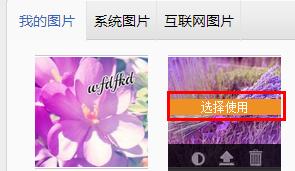
a. 我的圖片:本地上傳的所有圖片和最近使用過的圖片都會顯示在這個分類中(如果之前添加過子分類,如“example”等,則需要點擊 “example”後方可選擇這個類別下的圖片)。點擊指定圖片中間的“選擇使用”即可更換使用這張圖片。
b. 互聯網圖片:點擊後會出現輸入圖片URL的界面:
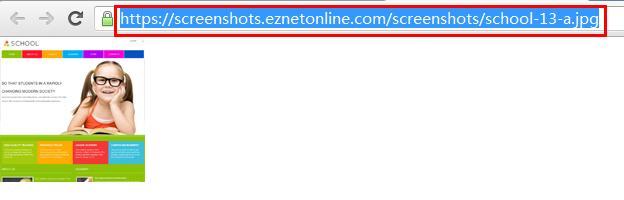
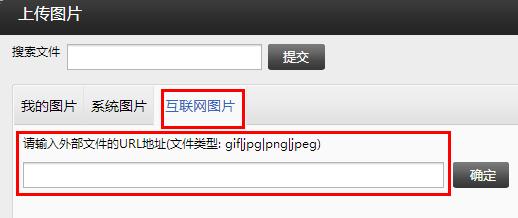 URL地址必須爲一張圖片在某個網頁上的地址,注意,這個地址必須是以圖片格式後綴結尾的,如:
https://screenshots.eznetonline.com/screenshots/school-13-a.jpg
URL地址必須爲一張圖片在某個網頁上的地址,注意,這個地址必須是以圖片格式後綴結尾的,如:
https://screenshots.eznetonline.com/screenshots/school-13-a.jpg
 注意:如果使用互聯網圖片,系統會自動在“我的圖片”處保留一個副本,屆時也可以選擇直接使用保存好的圖片而放棄URL鏈接(URL鏈接方式的弊端:如果對方網頁撤除這個圖片,自己的網頁上將無法顯示,因這個URL鏈接已經不再存在)
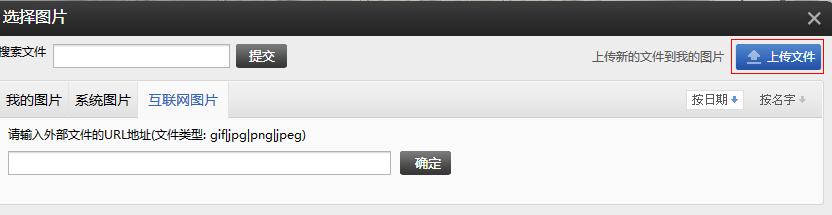
c. 重新上傳一張圖片:點擊右手邊的“上傳文件”上傳後再按a的流程選用即可
注意:如果使用互聯網圖片,系統會自動在“我的圖片”處保留一個副本,屆時也可以選擇直接使用保存好的圖片而放棄URL鏈接(URL鏈接方式的弊端:如果對方網頁撤除這個圖片,自己的網頁上將無法顯示,因這個URL鏈接已經不再存在)
c. 重新上傳一張圖片:點擊右手邊的“上傳文件”上傳後再按a的流程選用即可
 (注意:請調整自己的圖片尺寸比例以配合本身設計的比例)

3. 直接在頁面上調整圖片尺寸 頁面調整分爲兩種:縮放模式和裁剪模式,這兩種模式可以通過點擊該功能標互換
 和 裁剪模式
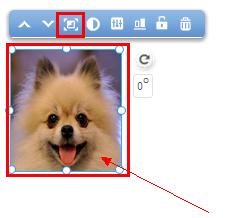
 縮放模式:整圖縮放,類似放大鏡的功能,但處理不當,可能出現壓縮的情況。此功能並不改變系統中已保存的圖的大小尺寸,僅在顯示的部分上作出調整,仍可以通過恢復高或寬度來恢復到原圖的樣子
圖片上傳成功並顯示在網頁上, 我們可以通過拖動圖片模塊的右下角邊線來調整圖片的顯示的尺寸。頁面上直接調整大小可能會造成圖片被擠壓。爲達到最好的圖片展示效果,建議上傳前先調整好圖片的尺寸和比例。
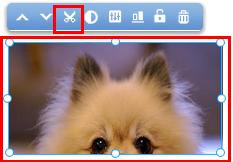
裁剪模式:固定圖片的一邊,減少顯示的部分。此功能並不改變系統中已保存的圖的大小尺寸,僅在顯示的部分上作出調整,仍可以通過恢復高或寬度來恢復到原圖的樣子
左中右:原圖、縮放模式、裁剪模式
縮放模式:整圖縮放,類似放大鏡的功能,但處理不當,可能出現壓縮的情況。此功能並不改變系統中已保存的圖的大小尺寸,僅在顯示的部分上作出調整,仍可以通過恢復高或寬度來恢復到原圖的樣子
圖片上傳成功並顯示在網頁上, 我們可以通過拖動圖片模塊的右下角邊線來調整圖片的顯示的尺寸。頁面上直接調整大小可能會造成圖片被擠壓。爲達到最好的圖片展示效果,建議上傳前先調整好圖片的尺寸和比例。
裁剪模式:固定圖片的一邊,減少顯示的部分。此功能並不改變系統中已保存的圖的大小尺寸,僅在顯示的部分上作出調整,仍可以通過恢復高或寬度來恢復到原圖的樣子
左中右:原圖、縮放模式、裁剪模式
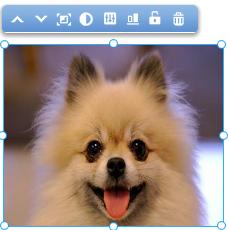
4. 編輯圖片並修改原圖
我們爲建站使用者提供了一套圖片編輯插件, 在這裏您只需要簡單的操作, 即可對自己已經上傳並添加至頁面上的圖片進行編輯, 而無需使用專業化的圖片編輯軟件, 鼠標選中圖片模塊並點擊模塊上方“圖片編輯”功能按鈕  . 系統會彈出下面界面:
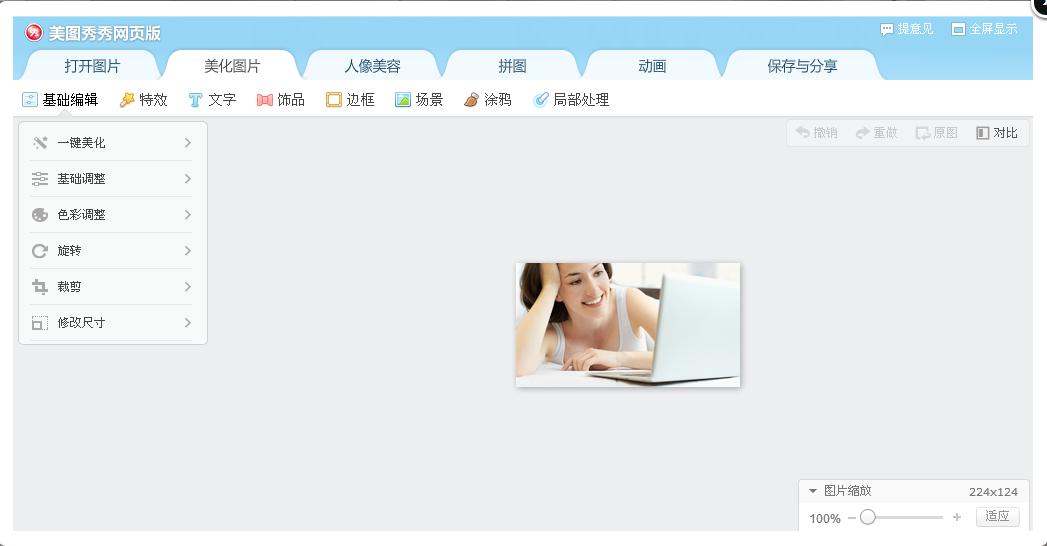
圖片編輯功能, 預設有美化圖片、人像美容、拼圖、動畫再功能,每種功能有不同效果。具體的每項功能, 您可以在實踐中慢慢體會。請記得每做一次調整,必須點擊“應用”再進行下一步的調整或者編輯。
5. 給圖片建立一個鏈接
雙擊圖片或點擊圖片上的屬性功能按鈕 , 系統彈出圖片設置對話框, 可以點擊設置鏈接按鈕選擇鏈接到:網址、頁面、郵件、文件等您需要的的地方。
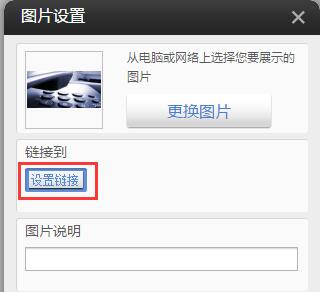
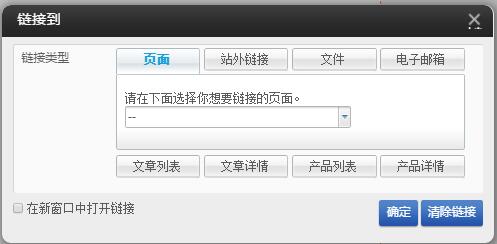
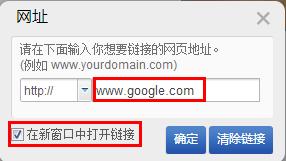
“站外鏈接”:是指可以將圖片鏈接到互聯網上的某個頁面或某個站點, 只要您把地址填進去即可。如下圖,以www.google.com爲例,勾選“在新窗口打開鏈接”可以在新增的選項卡中打開www.google.com的頁面。
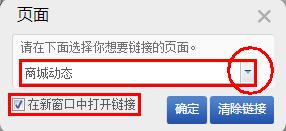
“頁面”:是指可以將圖片鏈接到您網站上面的某個頁面, 屬於站內鏈接。設置好後,客戶點擊這個圖片,就會打開目標的頁面以達到展示更多內容的目的。如下圖中鏈接指向“商城動態”,則訪客點擊這張圖片時,會打開“商城動態”這個頁面。
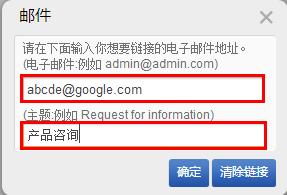
“郵件”:是指可以將圖片鏈接到郵箱上, 當點擊該鏈接時,系統會自動調用本地的郵件發送程序(如outlook或者foxmail,注意:訪客必須本地有安裝這樣的客戶端方可打開,否則點擊沒有反應),發送email到您設定的賬戶。如下圖的設置,當點擊圖片的時候,會打開客戶端郵件編輯界面並進入編輯一封主題爲“產品諮詢”、收件人爲abcde@google.com的郵件。
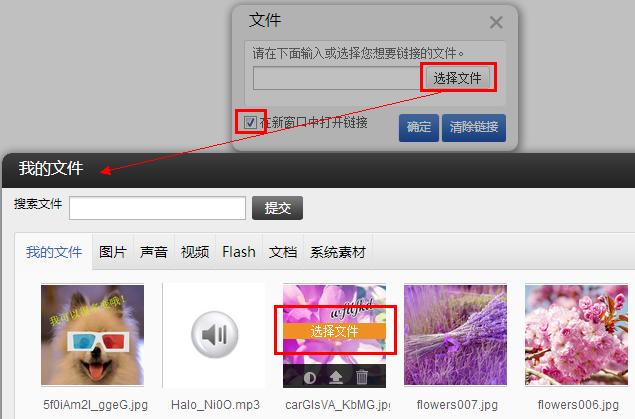
“文件”:是指可以將圖片鏈接到您已上傳在“我的文件”中的文件(如jpg,pdf,word,mp3等等)。當點擊該圖片時,系統會調用訪客本地電腦的相關程序並打開相應的文件。注意:如果訪客本地客戶端沒有可以支持的軟件或者版本不支持,將無法打開這個文件。添加的方式如下圖:選擇好文件後確定,再保存即可。
6.爲圖片模塊添加邊框背景等
在圖片“屬性”的設置界面的下半部分,有5個主要的功能:圖片說明、圖片模塊邊框、常用、圖片模塊背景和頁腳元素。
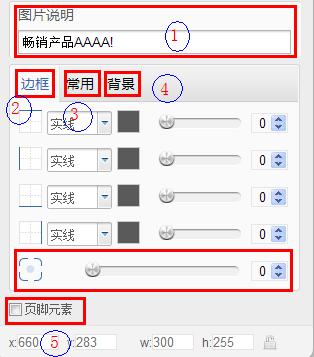
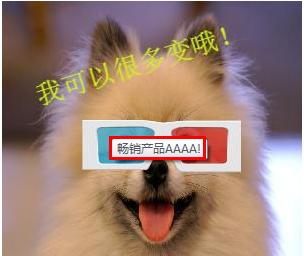
1)圖片說明:當設置了圖片說明後,訪客鼠標放在該圖上就會自動顯示說明的內容。如圖中:“暢銷產品AAAA!”不指向時不顯示。
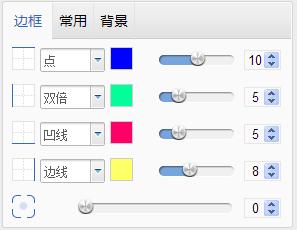
2)模塊邊框:我們可以爲每個圖片設置邊框,而邊框也可以選擇線條類型、粗細程度和線條顏色,這個和word中表格是類似的。現在來看看設置和設置後的效果(左圖爲設置,右圖是效果)

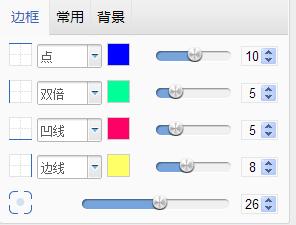
當然,如果您不喜歡方正的邊角,還可以對模塊進行圓角顯示的設置。假設把圓角數值設爲26,來看看右圖的效果,對比上圖:
 3)常用:點擊“常用”進入另外一個設置界面,這裏沿用了上圖的設置
填充:在真實圖片和邊框之間加入空隙位置,一般會縮小圖片的比例;
邊框:我們可以看到“邊框”數值是10,事實上,只要我們不在這個位置做調整,系統會默認剛纔在“邊框”頁面所做的設置。但如果要統一四條邊線的磅數,可以直接在這裏對4條邊一起調整;
透明:指這個圖片的清晰程度,如果數值越高,意味着越透明;
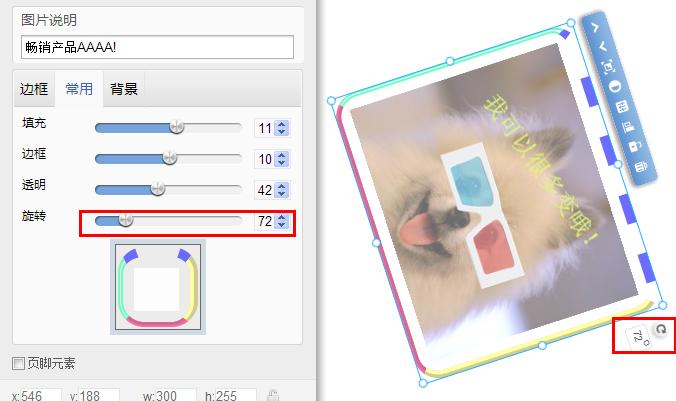
旋轉:圖片相對於頁面的角度,可以爲0-359°。
中下位置是預覽圖。
3)常用:點擊“常用”進入另外一個設置界面,這裏沿用了上圖的設置
填充:在真實圖片和邊框之間加入空隙位置,一般會縮小圖片的比例;
邊框:我們可以看到“邊框”數值是10,事實上,只要我們不在這個位置做調整,系統會默認剛纔在“邊框”頁面所做的設置。但如果要統一四條邊線的磅數,可以直接在這裏對4條邊一起調整;
透明:指這個圖片的清晰程度,如果數值越高,意味着越透明;
旋轉:圖片相對於頁面的角度,可以爲0-359°。
中下位置是預覽圖。
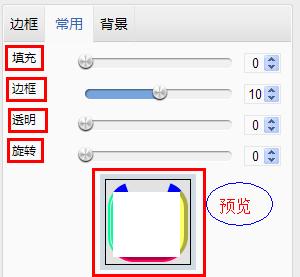
我們來做一個效果,可以看到,框和圖間有空白,右圖是半透明並且傾斜的。
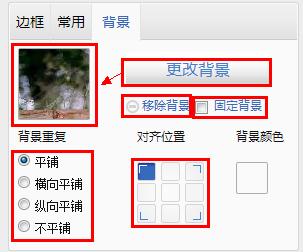
 4)背景:爲達到明顯的效果,我們將該圖的透明度調回0,並且將填充值調大,然後添加一個背景。背景可以爲一張圖片,也可以是顏色的簡單填充。(下面第一組圖爲填充綠色背景,第二組圖爲添加另外一張圖片作爲背景)
如果選擇使用背景顏色,就會簡單得多,不需要設置位置對齊等等。注意:如果同時添加了圖片背景和顏色背景,必須移除了圖片背景後顏色背景方可生效。
4)背景:爲達到明顯的效果,我們將該圖的透明度調回0,並且將填充值調大,然後添加一個背景。背景可以爲一張圖片,也可以是顏色的簡單填充。(下面第一組圖爲填充綠色背景,第二組圖爲添加另外一張圖片作爲背景)
如果選擇使用背景顏色,就會簡單得多,不需要設置位置對齊等等。注意:如果同時添加了圖片背景和顏色背景,必須移除了圖片背景後顏色背景方可生效。
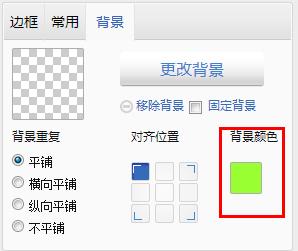
 如果選擇使用圖片,則:點擊“更改背景”,從“我的圖片”中選擇對應的圖片後即可直接生效;點擊“移除背景”將會刪除該背景;勾選“固定背景”則無論圖片尺寸多少,該背景相對於模塊的位置不變;左下角可以設置背景重複和對齊位置。

7. 圖片模塊的其它注意事項 如其它模塊一樣,圖片模塊可以放置在頁腳,僅需勾選“頁腳元素”後,將編輯設置好的圖片拖至已有的頁腳中即可; 圖片模塊的邊框大小必須大於或者等於圖片的高寬大小,否則無法正常顯示整張圖片; 網站中的所有模塊都有層次的概念,當一個模塊被另外一個模塊的框遮住的時候(可能只是框遮住,但仍能夠看見),底層的框中的鏈接等都會無法點選。
8.設置圖片外邊距

可以設置圖片與文本之間的間距調整後效果如下

三.文本模塊編輯
雙擊編輯區域就可以調用出文本編輯工具條, 進行文本編輯. 文本模塊上方有一排功能按鈕, 他們的具體功能如下:
 :網站是由很多的模塊組成的,這樣就會有層次的關係,這兩個功能可以將模塊移到上一層或下一層, 這是每個不同類型的模塊都有的功能, 不侷限於文本模塊;
 :內容編輯, 點擊後即可調出文本編輯工具條,可對文本進行增刪、字體字號顏色等等各種操作:
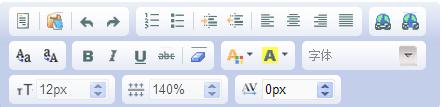
 :模塊屬性, 這個功能每個功能模塊都有, 我們可以在這裏設置模塊的邊框線, 背景圖或背景顏色等, 讓模塊具有更強的表現力。功能界面如下:
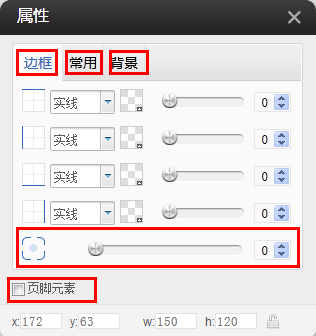
勾選“頁腳元素”後,這個模塊可以被拖入網頁的頁腳中。
 :對齊按鈕, 您可以在這裏進行模塊對齊, 我們提供了豐富的對齊功能.

您在做網站時, 可以使用此功能進行單模塊、多模塊的對齊, 讓您網站更整齊美觀。
 :上鎖功能, 當您的頁面模塊調整好位置後,爲避免誤操作帶來的不便, 點擊該按鈕對該模塊上鎖, 一旦上鎖之後, 該模塊就無法用鼠標移動位置, 除非進行解鎖. 上鎖後狀態爲:
 。
。
 :模塊刪除按鈕。點此按鈕模塊被刪除,如需要恢復,直接點擊撤銷即可。保存當前頁面並進入另一個頁面後,無法刪除後進行保存後,該模塊無法恢復,請謹慎操作。