PC和手機版站內搜索插件 (適用版本 基礎版、標準版、營銷版)
設置此插件請務必先添加一個包含頁面中產品詳情插件和一個包含添加文章詳情插件的頁面
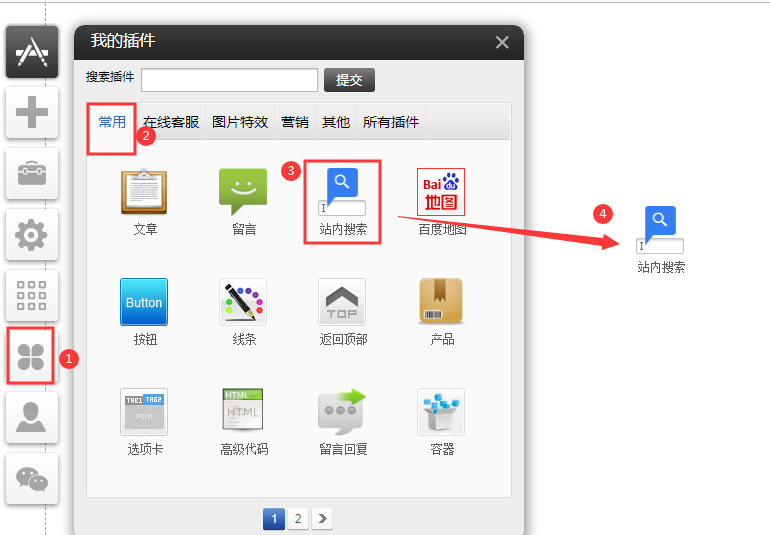
1、從左側的工具欄,單擊插件圖標,打開我的插件-》選中 ”常用“分類下”站內搜索“插件後按住左鍵不放,然後把站內搜索插件拖拽到您需要的位置。。
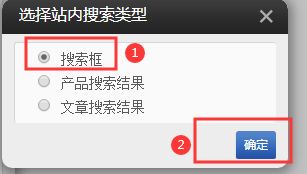
2、類型選擇 ”搜索框“ 即可
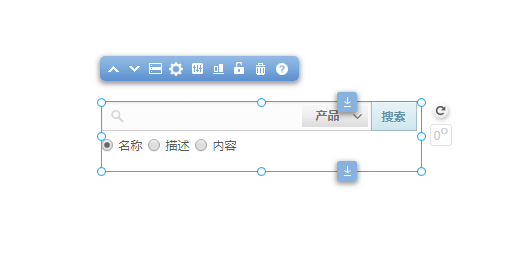
效果如下
3、設置站內搜索樣式。
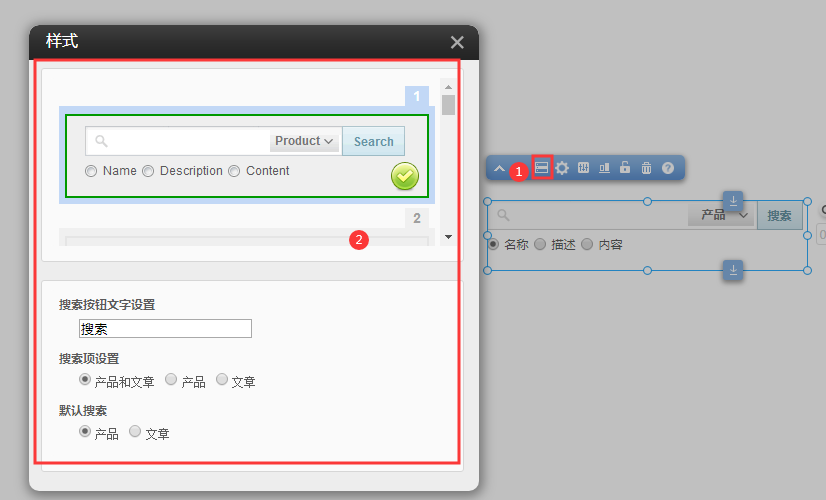
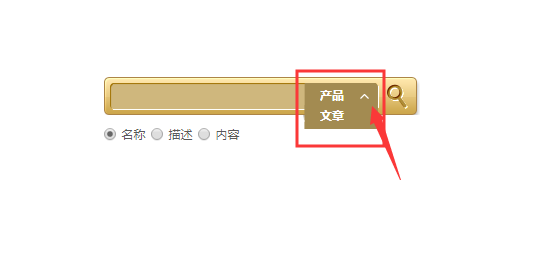
1-4 樣式 有下拉選項可以選擇搜索類型 是產品或文章
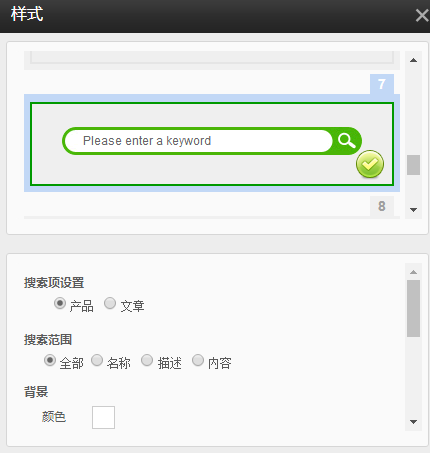
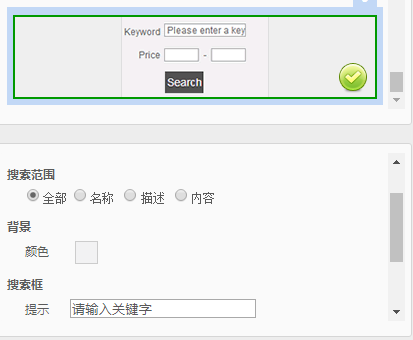
 5-8 樣式需要在設置時指定範圍以下是幾種樣式的設置截圖
樣式7
樣式8
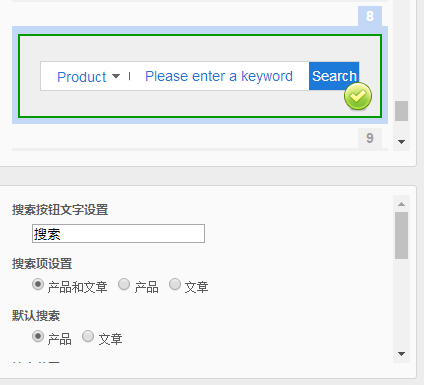
樣式9搜索範圍是全部
4、點擊設置,設置搜索結果鏈接指向和每頁顯示搜索結果條數。
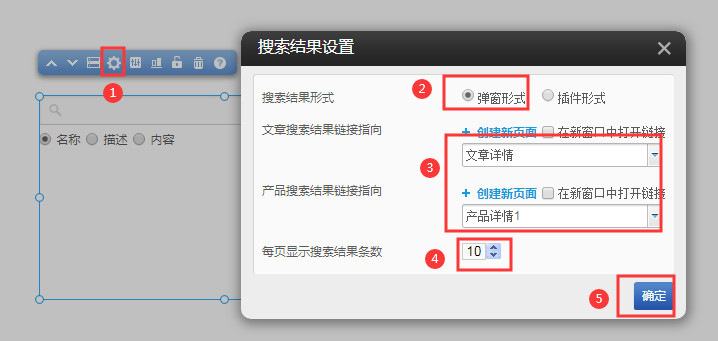
文章,產品搜索結果鏈接指向需要選擇。如果下拉沒有可選的,需要單獨建立,在右上角點擊保存後按以下步驟操作
頁面管理 -》創建新頁面-》 標題寫 文章詳情模板 -》底板選擇 common或您自已建的 -》保存。然後在側插件中心拖拽 文章插件 -》選擇詳情 並保存
頁面管理 -》創建新頁面-》 頁面名稱寫 產品詳情模板 -》底板選擇 conn或您自已建的 -》保存。然後在側插件中心拖拽 產品插件 -》選擇詳情 並保存
建立以後,回到站內搜索插件重新設置 鏈接頁面即可。
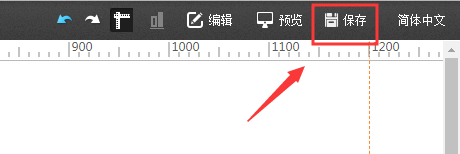
**5、在編輯界面 ,右上角保存。
 **
**
6、站內容搜索 樣式說明
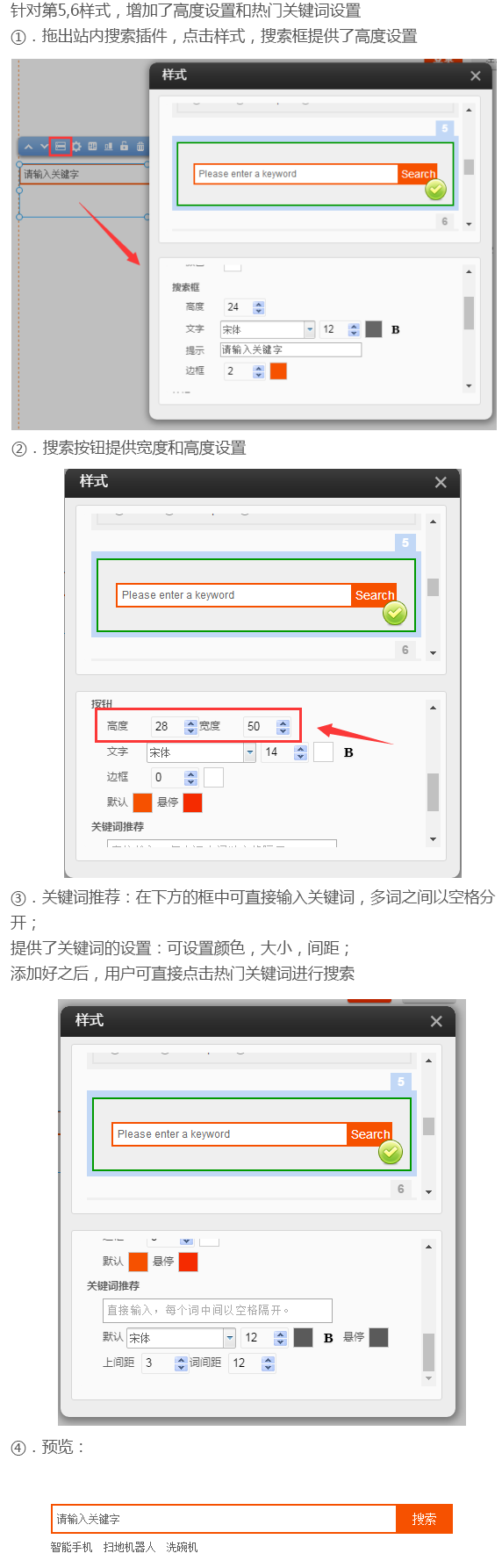
[2017-06-28]更新—站內搜索結果可以使用頁面展示

其它優化
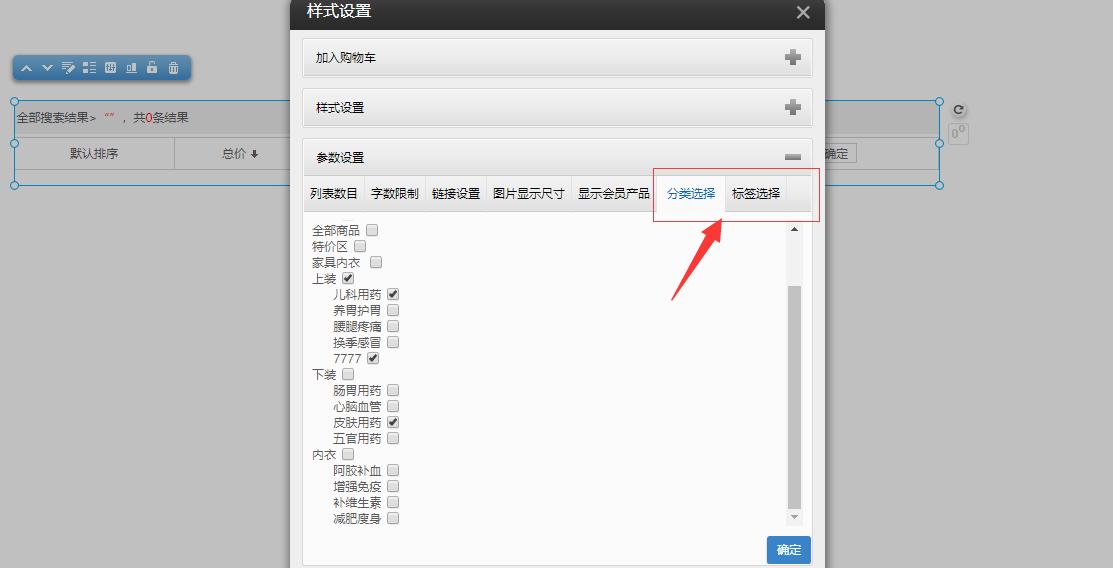
1.在編輯器中,拖入“站內搜索插件”—“產品搜索結果”,點擊“樣式設置”-“參數設置”,新增“標籤選擇”、“分類選擇”選項,如圖所示: